

Незалежно від того, чи використовуєте ви iPhone чи Android, дотримуйтесь цих 5 кроків, щоб миттєво підключитися до Інтернету.
Крок 1: Головний винуватець – увімкніть "Роумінг даних"
Це найпоширеніша причина відмови у підключенні. Оскільки Roafly підключає вас до мереж за кордоном, ваш телефон вважає це "Роумінгом". Ви повинні дозволити роумінг для eSIM Roafly (не хвилюйтеся, це не призведе до витрат на вашу домашню SIM, якщо ви увімкнете це лише для Roafly).
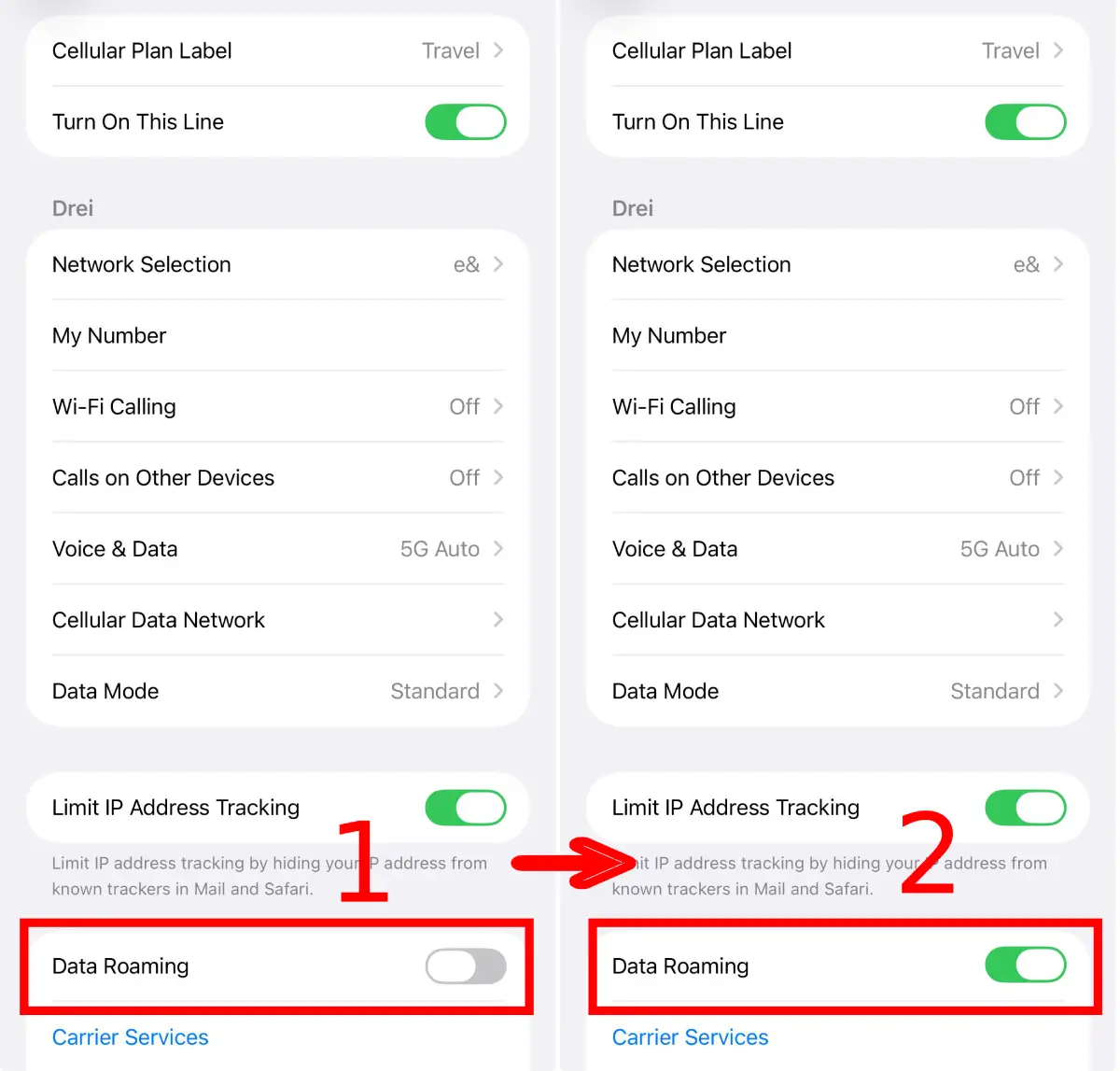
iOS (iPhone)
Перейдіть до Налаштування > Стільникові дані (або Мобільний зв'язок) > Виберіть свою eSIM Roafly > Увімкніть Роумінг даних.
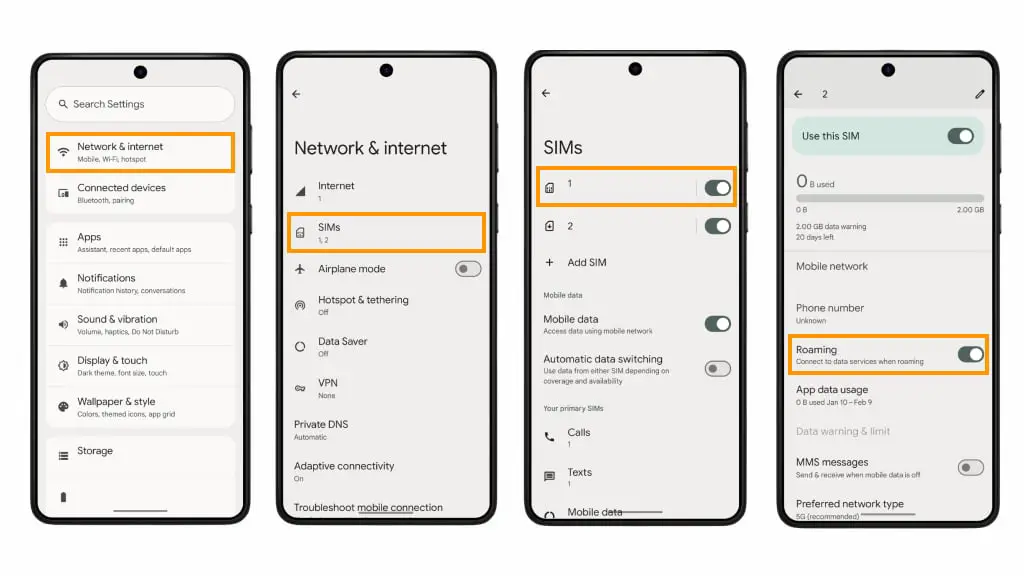
Android (Samsung/Pixel/Xiaomi/Інші)
Перейдіть до Налаштування > З'єднання > Мобільні мережі > Увімкніть Роумінг даних.
Крок 2: Виберіть правильну лінію для "Мобільних даних"
Ваш телефон повинен знати, яку SIM-карту використовувати для Інтернету. Якщо він все ще намагається використовувати вашу домашню SIM, у вас не буде з'єднання.
-
iOS (iPhone):
-
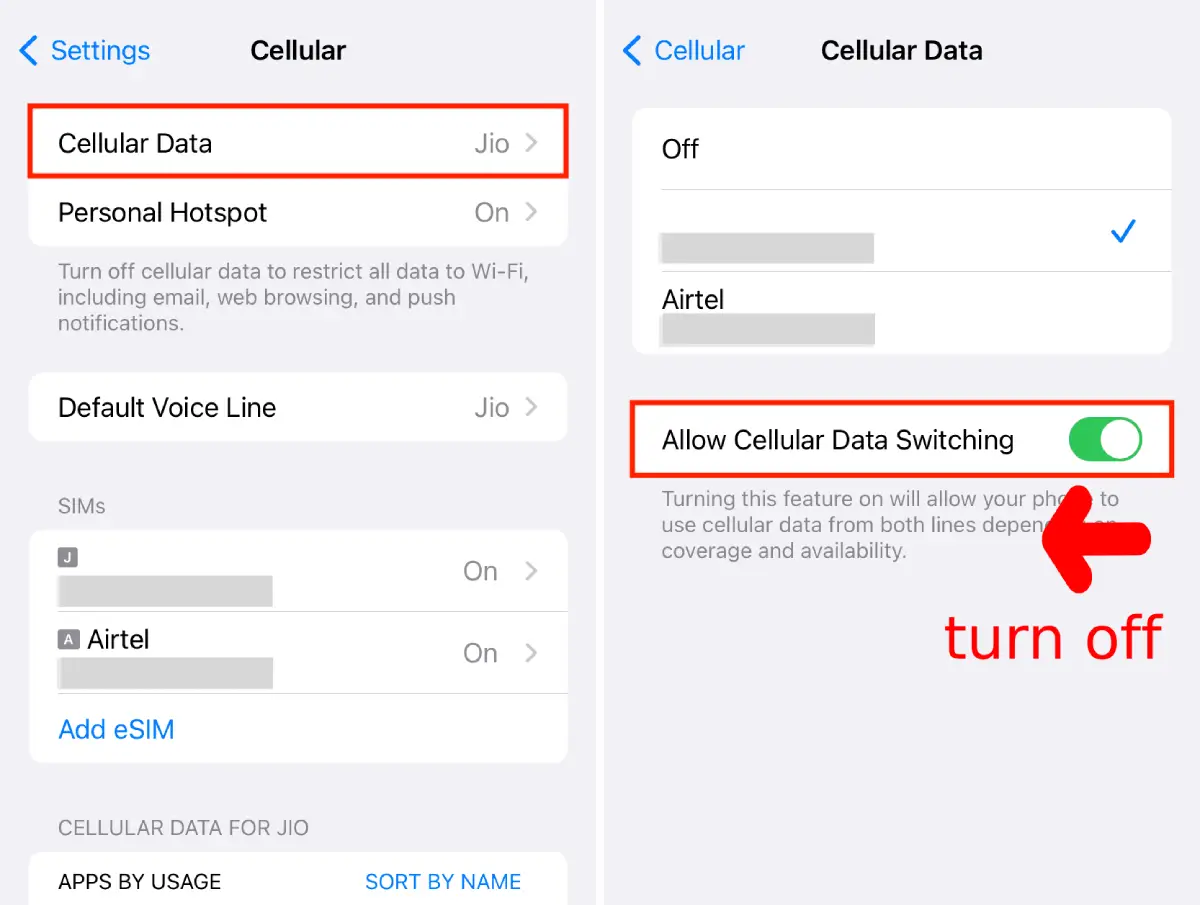
Перейдіть до
Налаштування>Стільникові дані(абоМобільний зв'язок) >Стільникові дані. -
Виберіть Roafly (або як ви назвали свою нову eSIM).
-
КРИТИЧНО: Вимкніть ВИМКНУТИ "Дозволити перемикання мобільних даних". (Якщо це УВІМКНУТО, ваш телефон може спробувати переключитися назад на вашу домашню SIM-карту, коли сигнал коливається, що призводить до втрати з'єднання).
-
Android:
-
-
Перейдіть до
Налаштування>З'єднання>Менеджер SIM-карт. -
Натисніть
Мобільні дані. -
Виберіть свій Roafly eSIM.
-
Крок 3: Плутанина з "Занадто багатьма eSIM"
У вас встановлено 3, 4 або навіть 5 старих eSIM на телефоні? Багато частих мандрівників забувають видалити старі плани. Це викликає серйозну проблему: Ви можете намагатися активувати стару, прострочену eSIM замість нової.
Як це виправити:
-
Перевірте назви: Перейдіть до налаштувань SIM-карт. Чи бачите ви кілька рядків з назвами "Подорож", "Додаткова" або "Особиста"?
-
Позначте їх: Завжди перейменовуйте свою активну eSIM (наприклад, "Roafly Європа 2025"), щоб не плутати її.
-
Приберіть зайве: Якщо ви не впевнені, яка з них активна, вимкніть ВСІ інші eSIM і залиште увімкненою лише ту, яку ви щойно встановили.
-
Видаліть старі: Будь ласка, видаліть прострочені eSIM з попередніх поїздок, щоб уникнути конфліктів.
Крок 4: Перевірте налаштування APN (якщо дані повільні або не працюють)
Іноді телефони не автоматично отримують правильну "Назву точки доступу" (APN). Вам може знадобитися ввести її вручну.
Де знайти свій APN?
Відкрийте Roafly App > Перейдіть до Мої eSIM > Натисніть Деталі. Ви побачите конкретну інформацію про APN там.
-
iOS (iPhone): Перейдіть до
Налаштування>Стільникові> Виберіть Roafly eSIM >Мережа стільникових даних. Введіть APN у полі "Стільникові дані" (або Мобільні дані). (Залиште ім'я користувача/пароль порожніми, якщо в додатку не вказано інше). -
Android: Перейдіть до
Налаштування>З'єднання>Мобільні мережі>Імена точок доступу. Натисніть Додати. Назвіть його "Roafly" та введіть APN з додатку. Збережіть і виберіть його.
Примітка для користувачів iPhone: У 99% випадків iOS автоматично налаштовує параметри APN. Вам рідко потрібно вводити це вручну, якщо наша служба підтримки не попросить про це.
Крок 5: Скидання "Режиму літака"
Якщо всі налаштування правильні, але ви все ще бачите "3G" або жодних смуг, примусьте телефон шукати нову вежу.
-
Увімкніть Режим літака.
-
Зачекайте 15 секунд.
-
Вимкніть Режим літака.
-
Зачекайте, поки з'явиться символ LTE/4G/5G.
Поширені запитання (FAQ)
Я зробив усе, але все ще не можу підключитися.
Будь ласка, зв'яжіться з нашою службою підтримки 24/7 через WhatsApp або електронну пошту. Щоб допомогти вам швидше, будь ласка, надайте:
-
Ваш номер замовлення або ICCID eSIM (Це довгий номер, що починається з 89..., який можна знайти у деталях вашої eSIM).
-
Скриншот ваших налаштувань.
Чи слід вимкнути мою домашню SIM-карту?
Це не обов'язково, але ми настійно рекомендуємо вимкнути вашу домашню SIM-карту ВИМКНУТИ (або вимкнути "Увімкнути цю лінію" в налаштуваннях), щоб переконатися, що ви випадково не використовуєте роумінг на вашому основному операторі.
Чи можу я видалити та перевстановити свою eSIM, якщо вона не працює?
НІ! Ніколи не видаляйте свою eSIM. QR-коди eSIM зазвичай використовуються один раз. Якщо ви його видалите, ви не зможете відсканувати його знову для перевстановлення. Якщо у вас виникають проблеми, будь ласка, зверніться до служби підтримки перед видаленням чогось.
Чи можу я здійснювати звичайні телефонні дзвінки або надсилати SMS?
Ні, eSIM Roafly є тільки для даних. Ви не можете здійснювати традиційні голосові дзвінки або надсилати SMS. Однак ви можете використовувати інтернет-додатки, такі як WhatsApp, FaceTime, Telegram або Viber, щоб здійснювати дзвінки та надсилати повідомлення звичайно.
Чому пише "Активація..." або "Немає послуги", поки я все ще вдома?
Це абсолютно нормально. eSIM не може повністю активуватися, поки не підключиться до місцевої мережі у вашій країні призначення. Як тільки ви приземлитеся і вимкнете режим літака, вона підключиться.
Моя швидкість інтернету повільна (3G). Як я можу це виправити?
Це часто трапляється, коли телефон застряє на слабкій вежі. Увімкніть Режим літака ВКЛ на 10 секунд і вимкніть його ВИМКНУТИ. Це змусить ваш телефон шукати найсильніший сигнал 4G/5G поблизу.