

Niezależnie od tego, czy używasz iPhone'a, czy Androida, wykonaj te 5 kroków, aby natychmiast połączyć się z internetem.
Krok 1: Największy winowajca – Włącz "Roaming danych"
To najczęstszy powód niepowodzenia połączenia. Ponieważ Roafly łączy cię z sieciami za granicą, twój telefon traktuje to jako "Roaming." Musisz zezwolić na roaming dla eSIM Roafly (nie martw się, to nie spowoduje opłat na twojej domowej karcie SIM, jeśli włączysz to tylko dla Roafly).
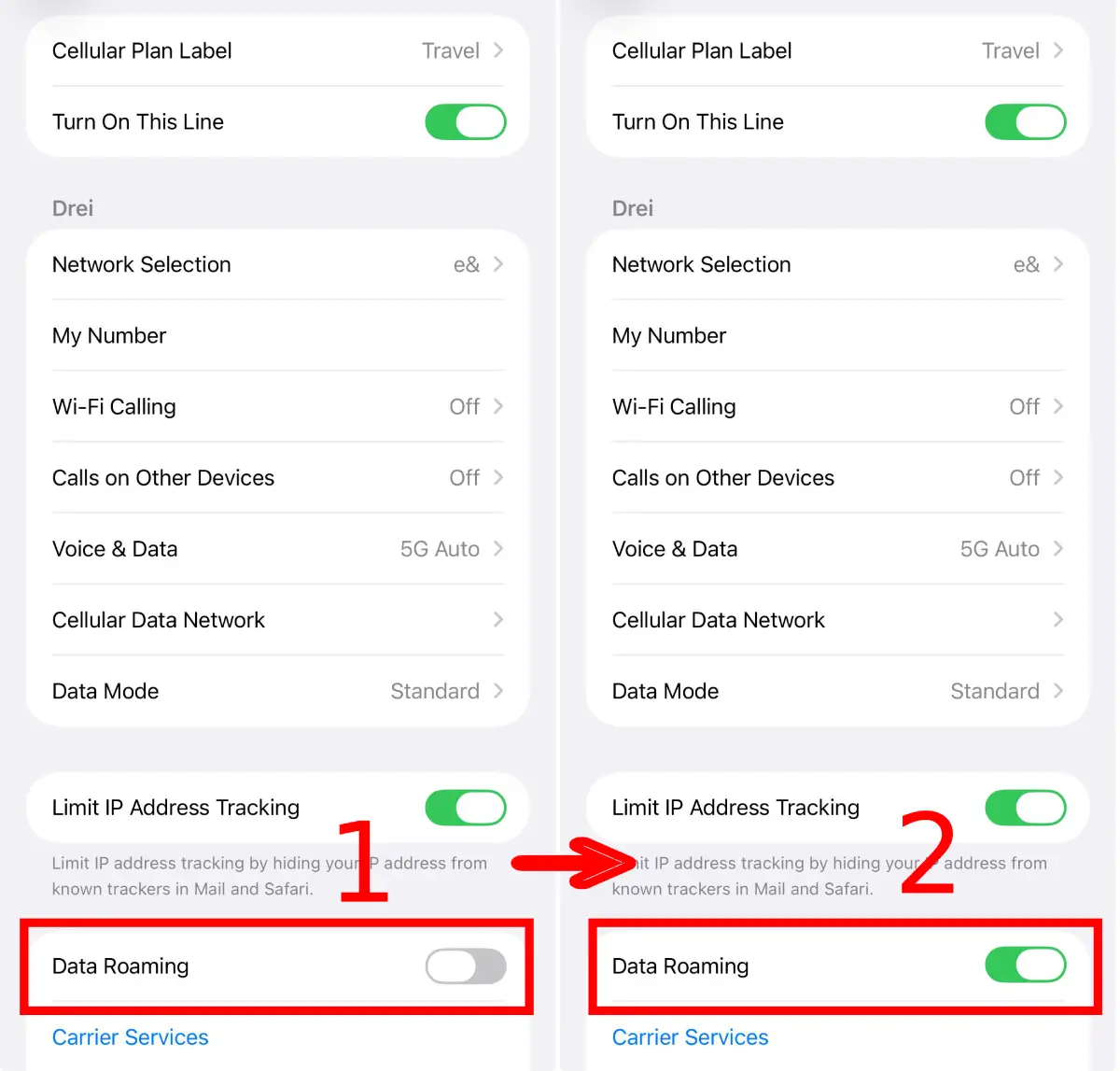
iOS (iPhone)
Przejdź do Ustawienia > Sieć komórkowa (lub Usługi mobilne) > Wybierz swoją eSIM Roafly > Przełącz Roaming danych WŁĄCZONY.
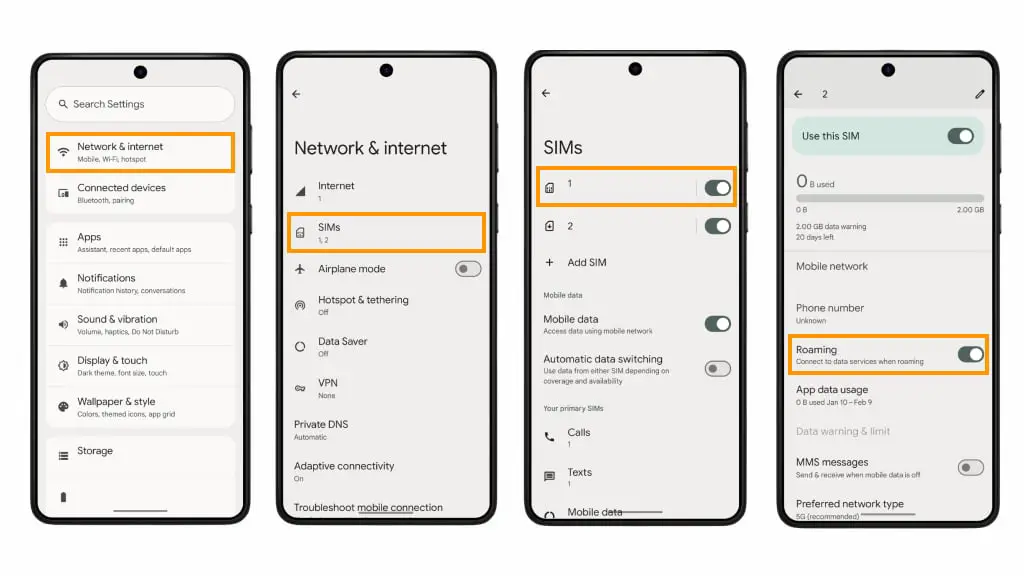
Android (Samsung/Pixel/Xiaomi/Inne)
Przejdź do Ustawienia > Połączenia > Sieci mobilne > Przełącz Roaming danych WŁĄCZONY.
Krok 2: Wybierz odpowiednią linię dla "Danych mobilnych"
Twój telefon musi wiedzieć, którą kartę SIM użyć do internetu. Jeśli nadal próbuje używać twojej domowej karty SIM, nie będziesz miał połączenia.
-
iOS (iPhone):
-
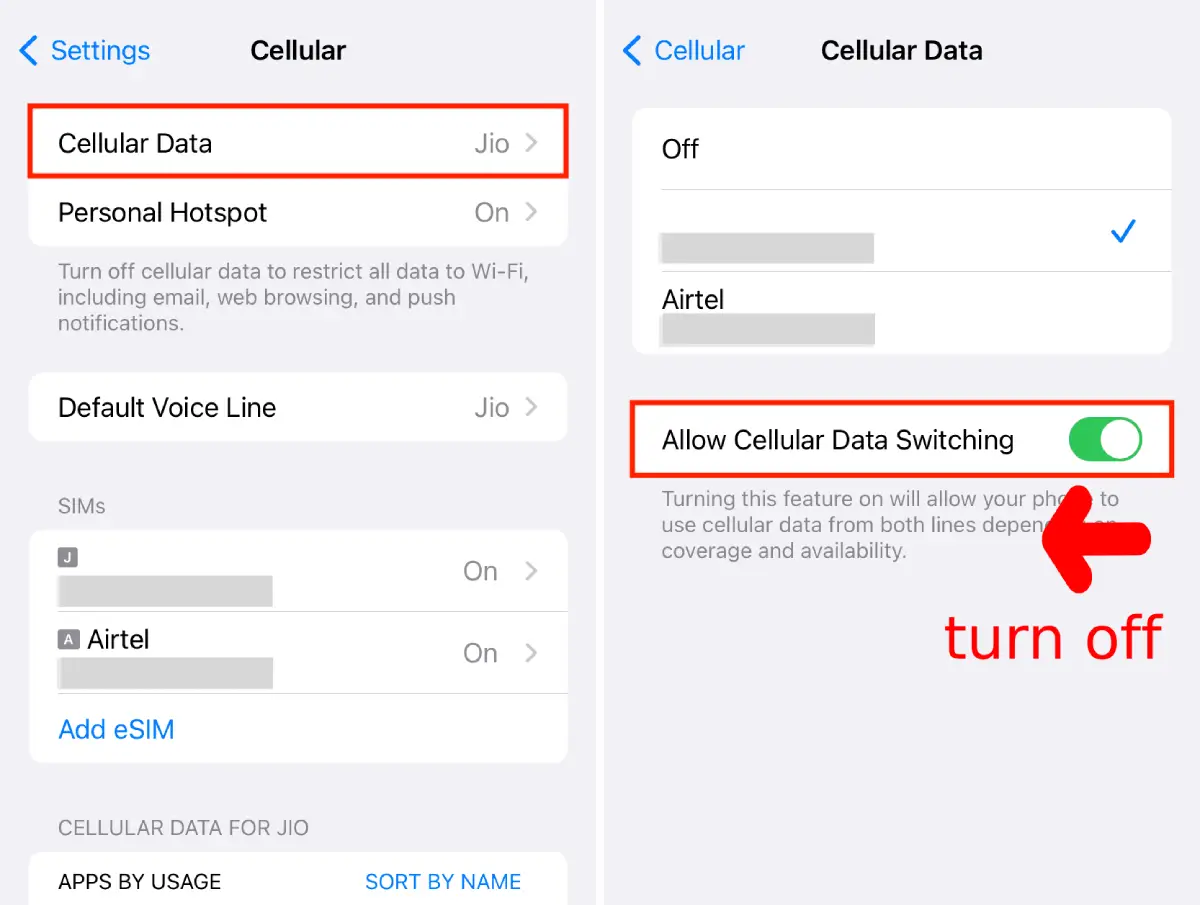
Przejdź do
Ustawienia>Sieć komórkowa(lubUsługi mobilne) >Dane komórkowe. -
Wybierz Roafly (lub cokolwiek, co nazwałeś swoją nową eSIM).
-
KRYTYCZNE: Wyłącz "Zezwól na przełączanie danych komórkowych". (Jeśli to jest włączone, twój telefon może próbować przełączyć się z powrotem na twoją kartę SIM, gdy sygnał się waha, co może powodować utratę połączenia).
-
Android:
-
-
Przejdź do
Ustawienia>Połączenia>Menedżer SIM. -
Stuknij w
Dane mobilne. -
Wybierz swój Roafly eSIM.
-
Krok 3: Zamieszanie z "Zbyt wieloma eSIM"
Czy masz zainstalowane 3, 4, a może nawet 5 starych eSIM na swoim telefonie? Wiele osób podróżujących zapomina usunąć stare plany. To powoduje poważny problem: Możesz próbować aktywować stary, wygasły eSIM zamiast nowego.
Jak to naprawić:
-
Sprawdź nazwy: Przejdź do ustawień SIM. Czy widzisz wiele linii nazwanych "Podróż", "Drugorzędny" lub "Osobisty"?
-
Oznacz je: Zawsze zmieniaj nazwę swojego aktywnego eSIM (np. "Roafly Europa 2025"), aby nie wprowadzać zamieszania.
-
Posprzątaj: Jeśli nie jesteś pewien, który jest aktywny, wyłącz WSZYSTKIE inne eSIM i pozostaw włączony tylko ten, który właśnie zainstalowałeś.
-
Usuń stare: Proszę usunąć wygasłe eSIM z poprzednich podróży, aby zapobiec konfliktom.
Krok 4: Sprawdź ustawienia APN (jeśli dane są wolne lub nie działają)
Czasami telefony nie pobierają automatycznie poprawnej "Nazwa punktu dostępu" (APN). Może być konieczne wprowadzenie jej ręcznie.
Gdzie znaleźć swój APN?
Otwórz aplikację Roafly > Przejdź do Moje eSIMy > Kliknij Szczegóły. Zobaczysz tam szczegółowe informacje o APN.
-
iOS (iPhone): Przejdź do
Ustawienia>Sieć komórkowa> Wybierz Roafly eSIM >Sieć danych komórkowych. Wprowadź APN w polu "Dane komórkowe" (lub Dane mobilne). (Pozostaw pole Nazwa użytkownika/Hasło puste, chyba że w aplikacji podano inaczej). -
Android: Przejdź do
Ustawienia>Połączenia>Sieci mobilne>Nazwy punktów dostępu. Stuknij Dodaj. Nazwij to "Roafly" i wprowadź APN z aplikacji. Zapisz i wybierz to.
Uwaga dla użytkowników iPhone'a: W 99% przypadków iOS automatycznie konfiguruje ustawienia APN. Rzadko musisz wprowadzać to ręcznie, chyba że nasz zespół wsparcia poprosi o to konkretnie.
Krok 5: Reset trybu "Samolot"
Jeśli wszystkie ustawienia są poprawne, ale nadal widzisz "3G" lub brak zasięgu, wymuś na swoim telefonie wyszukiwanie nowej wieży.
-
Włącz tryb samolotowy.
-
Poczekaj 15 sekund.
-
Wyłącz tryb samolotowy.
-
Czekaj, aż pojawi się symbol LTE/4G/5G.
Najczęściej zadawane pytania (FAQ)
Zrobiłem wszystko, ale nadal nie mogę się połączyć.
Proszę skontaktować się z naszym zespołem wsparcia 24/7 za pośrednictwem WhatsApp lub e-maila. Aby szybciej Ci pomóc, proszę podać:
-
Twój numer zamówienia lub ICCID eSIM (to długi numer zaczynający się od 89... znajdujący się w szczegółach Twojej eSIM).
-
Zrzut ekranu twoich ustawień.
Czy powinienem wyłączyć moją kartę SIM w domu?
Nie jest to obowiązkowe, ale zdecydowanie zalecamy wyłączenie karty SIM w domu WYŁĄCZONE (lub dezaktywowanie "Włącz tę linię" w ustawieniach), aby upewnić się, że przypadkowo nie używasz roamingu u swojego głównego operatora.
Czy mogę usunąć i ponownie zainstalować moją eSIM, jeśli nie działa?
Nie! Nigdy nie usuwaj swojej eSIM. Kody QR eSIM są zazwyczaj jednorazowego użytku. Jeśli je usuniesz, nie będziesz mógł zeskanować ich ponownie, aby je zainstalować. Jeśli masz problemy, skontaktuj się z pomocą zanim cokolwiek usuniesz.
Czy mogę wykonywać zwykłe połączenia telefoniczne lub wysyłać SMS-y?
Nie, eSIM Roafly to tylko dane. Nie możesz wykonywać tradycyjnych połączeń głosowych ani wysyłać wiadomości SMS. Możesz jednak korzystać z aplikacji internetowych, takich jak WhatsApp, FaceTime, Telegram lub Viber, aby normalnie dzwonić i wysyłać wiadomości.
Dlaczego wyświetla się "Aktywacja..." lub "Brak usługi", gdy nadal jestem w domu?
To całkowicie normalne. eSIM nie może się w pełni aktywować, dopóki nie połączy się z lokalną siecią w kraju docelowym. Po wylądowaniu i wyłączeniu trybu samolotowego, połączy się.
Mój internet jest wolny (3G). Jak mogę to naprawić?
Często zdarza się to, gdy telefon utknie na słabej wieży. Włącz tryb samolotowy na 10 sekund, a następnie go wyłącz. To zmusi twój telefon do wyszukiwania najsilniejszego sygnału 4G/5G w pobliżu.