
Če menite, da se vaši podatki porabljajo hitreje, kot je bilo pričakovano, je to skoraj zagotovo posledica skritih dejavnosti v ozadju na vašem pametnem telefonu. Visokokakovostne potovalne fotografije, varnostne kopije videoposnetkov in aplikacije družbenih medijev lahko porabijo gigabajte v nekaj minutah, ne da bi jih sploh odprli.
Pomembno opozorilo o porabi podatkov: Roafly zagotavlja pregledno, neposredno povezavo z lokalnimi omrežji. Roafly nima tehnične zmožnosti, da bi ročno posegal, omejeval ali "porabljal" vaše podatke. Vaša poraba podatkov je v celoti določena z aplikacijami in nastavitvami v ozadju vaše naprave.
Tukaj je, kako ustaviti "uhajanje podatkov" in podaljšati trajanje vašega paketa Roafly:
1. korak: Izklopite "Wi-Fi Assist" (iOS) / "Preklop na mobilne podatke" (Android)
To je ubijalec podatkov št. 1. Če je vaš hotelski Wi-Fi šibek, bo vaš telefon samodejno uporabil podatke Roafly za povečanje hitrosti, ne da bi vas o tem obvestil.
-
iOS: Nastavitve > Mobilno omrežje > Pomaknite se do dna > Izklopite Wi-Fi Assist.
-
Android: Nastavitve > Povezave > Wi-Fi > Inteligentni Wi-Fi > Izklopite "Preklop na mobilne podatke".
2. korak: Onemogočite samodejne varnostne kopije fotografij/videoposnetkov
Vaš telefon poskuša takoj naložiti vsak 4K video, ki ga posnamete, v oblak (iCloud ali Google Photos).
-
Popravek: Pojdite v nastavitve galerije fotografij/oblaka in se prepričajte, da je "Varnostno kopiranje prek mobilnih podatkov" izklopljeno.
3. korak: Izklopite osveževanje aplikacij v ozadju
Aplikacije, kot sta Instagram in TikTok, prenašajo "novo vsebino", tudi ko je vaš telefon v žepu.
-
iOS: Nastavitve > Splošno > Osveževanje aplikacij v ozadju > Nastavite na Samo Wi-Fi ali Izklopljeno.
-
Android: Nastavitve > Povezave > Uporaba podatkov > Uporaba mobilnih podatkov. Tapnite aplikacije, ki veliko porabijo, in izklopite "Dovoli uporabo podatkov v ozadju".
4. korak: Uporabite "Način nizke porabe podatkov"
To je vaš "gumb za paniko" za zaustavitev vseh nepotrebnih porab podatkov z enim klikom:
-
iOS: Nastavitve > Mobilno omrežje > Tapnite Roafly eSIM > Vklopite Način nizke porabe podatkov.
-
Android: Nastavitve > Povezave > Uporaba podatkov > Varčevanje podatkov > Vklopite.
⚠️ Opozorilo: Omogočanje "Načina nizke porabe podatkov" lahko včasih moti povezavo vašega eSIM-a ali povzroči zamude pri aplikacijah v ozadju (kot sta WhatsApp ali Google Zemljevidi). Če naletite na težave s povezljivostjo, preklopite nazaj na "Standardni" način, da obnovite polno delovanje.
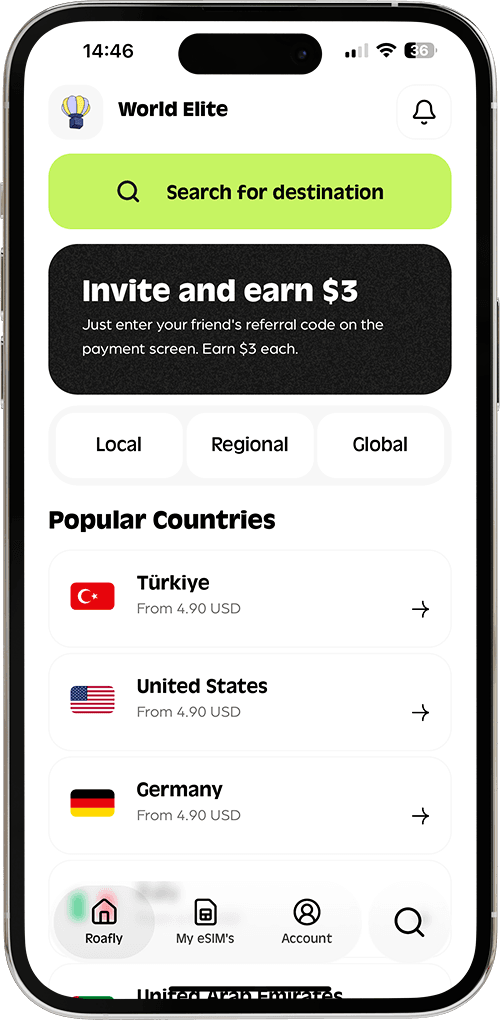
💡 Pro nasvet: Svojo porabo v realnem času lahko spremljate neposredno v aplikaciji Roafly. Če se številke hitro povečujejo, preverite, katere aplikacije se izvajajo na seznamu "Mobilni podatki" vašega telefona, da odkrijete "tatu podatkov".