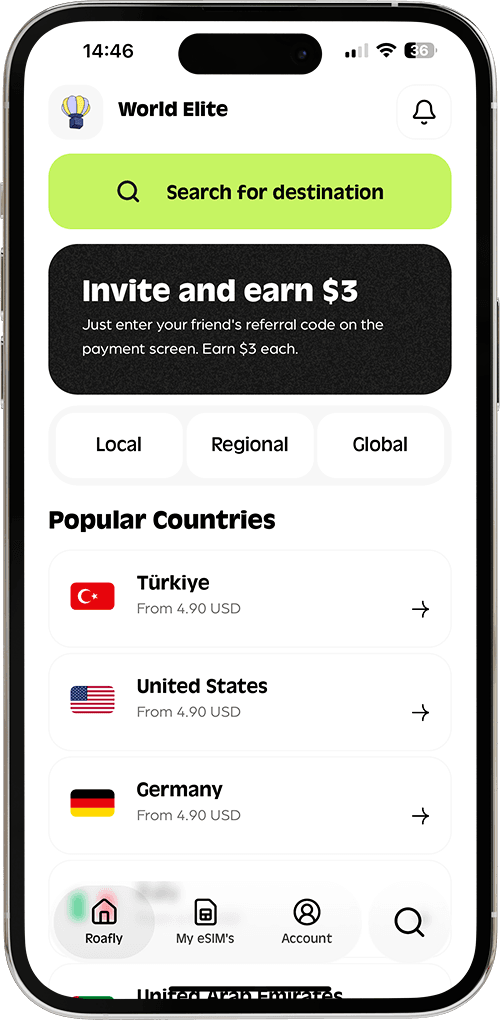

Ak po inštalácii Roafly eSIM vidíte točiace sa koliesko alebo správu „Čaká sa na aktiváciu“ pod iMessage alebo FaceTime, nemusíte sa obávať. Deje sa to preto, že sa váš telefón pokúša aktivovať tieto služby pomocou interného technického čísla Roafly eSIM, ktoré je určené len pre dáta a nepodporuje SMS ani hovory.
Ak chcete tento problém vyriešiť a naďalej používať iMessage s vlastnou identitou, postupujte podľa týchto krokov:
Krok 1: Ponechajte svoj iMessage prepojený s vaším primárnym číslom/e-mailom
Vaša Roafly eSIM poskytuje vysokorýchlostné dáta, ale váš iMessage by mal zostať pripojený k vášmu domácemu telefónnemu číslu alebo e-mailu vášho Apple ID.
-
Prejdite na Nastavenia > Správy.
-
Ťuknite na Odosielať a prijímať.
-
Uistite sa, že je zaškrtnuté vaše domáce telefónne číslo (Primárna SIM) a váš e-mail Apple ID.
-
Zrušte zaškrtnutie všetkých neznámych alebo dočasných čísel spojených s Roafly eSIM.
Krok 2: Nastavte svoju primárnu SIM pre iMessage (ak je stále aktívna)
Ak ponechávate svoju domácu SIM zapnutú pre hovory/SMS (s vypnutým roamingom), uistite sa, že zostáva predvolená pre iMessage:
-
Prejdite na Nastavenia > Mobilné dáta.
-
Ťuknite na svoju primárnu (domácu) SIM.
-
Uistite sa, že je prepnutá ZAPNUTÁ pre iMessage a FaceTime.
Krok 3: Odhláste sa a znova sa prihláste (Reset)
Ak je stále zaseknutá:
-
Prejdite na Nastavenia > Správy > Prepnite iMessage VYP.
-
Prejdite na Nastavenia > FaceTime > Prepnite FaceTime VYP.
-
Reštartujte svoj iPhone.
-
Prepnite obe iMessage a FaceTime späť ZAP. Váš iPhone teraz správne presmeruje tieto služby cez vaše aktívne dátové pripojenie Roafly pomocou vášho Apple ID.
💡 Pro tip: Aby ste sa vyhli drahým roamingovým poplatkom od vášho domáceho poskytovateľa, nikdy nepoužívajte technické číslo vašej Roafly eSIM na aktiváciu SMS. Počas cestovania sa vždy držte svojho Apple ID (e-mail) pre iMessage!