

Se você está usando um iPhone ou Android, siga estes 5 passos para se conectar à internet imediatamente.
Passo 1: O #1 Vilão – Ative "Roaming de Dados"
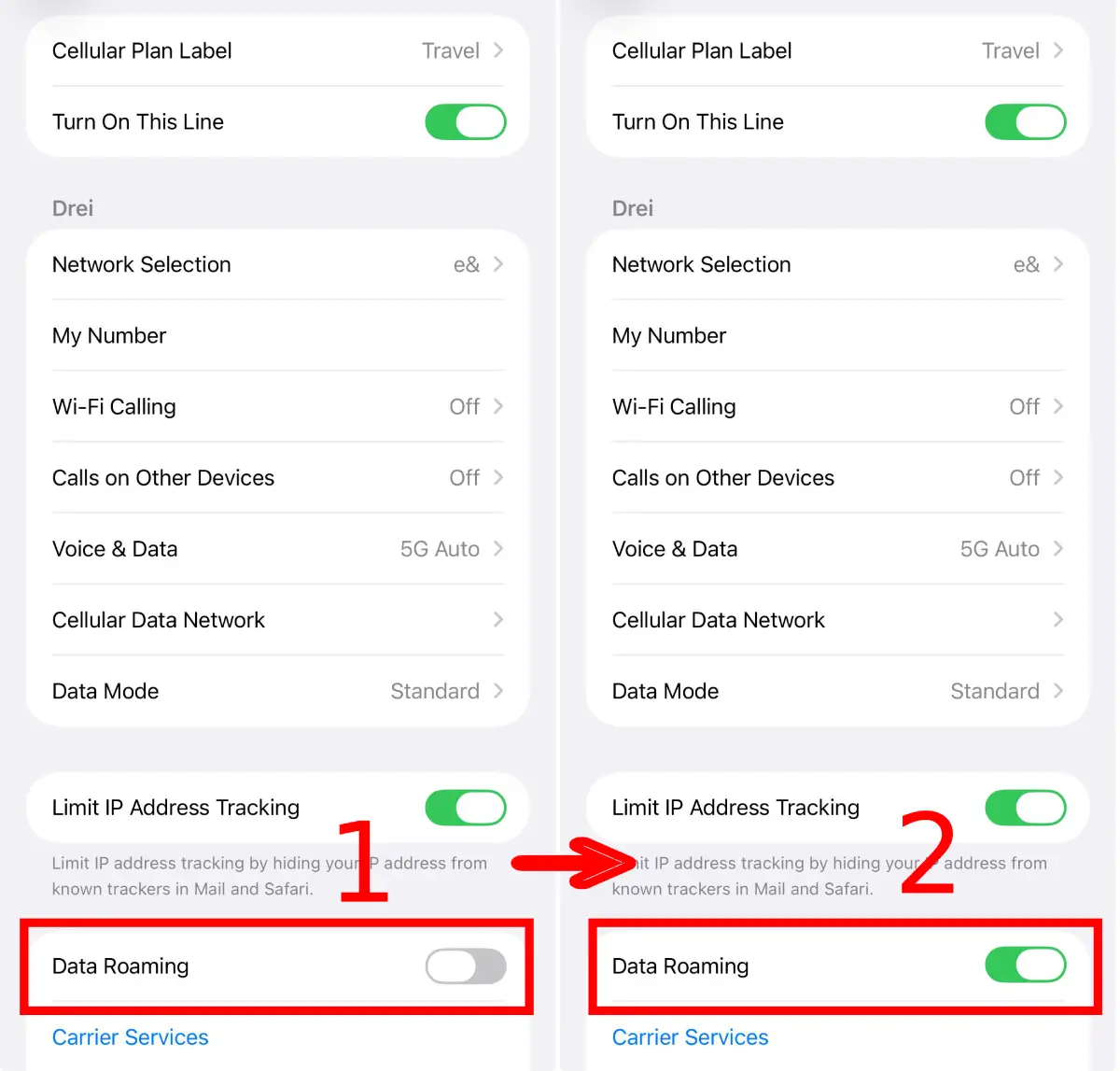
Esta é a razão mais comum para falha de conexão. Como a Roafly conecta você a redes no exterior, seu telefone considera isso "Roaming." Você deve permitir roaming para o eSIM da Roafly (não se preocupe, isso não causará cobranças no seu SIM de casa se você ativá-lo apenas para a Roafly).
iOS (iPhone)
Vá para Configurações > Celular (ou Serviço Móvel) > Selecione seu eSIM Roafly > Ative Roaming de Dados.
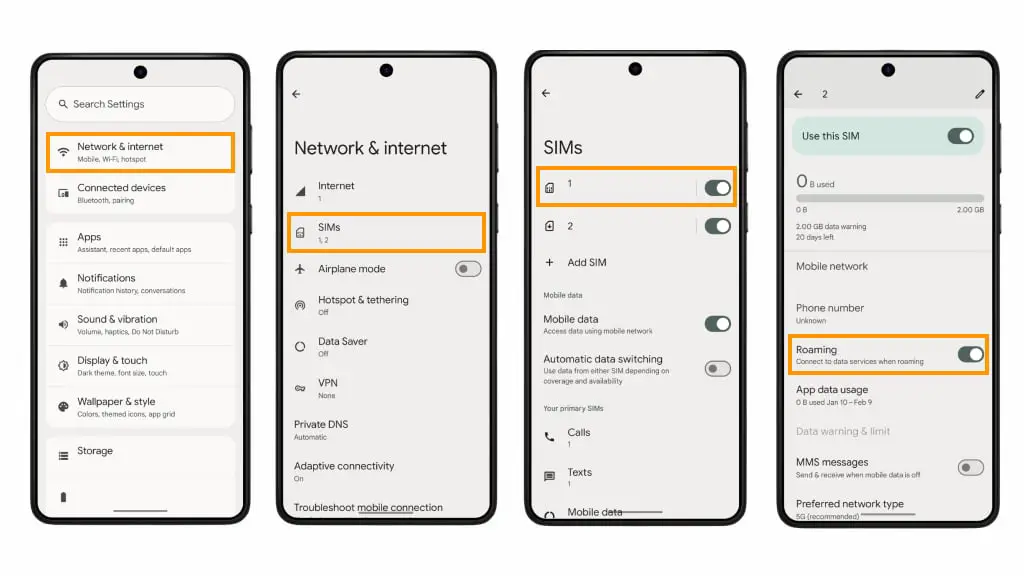
Android (Samsung/Pixel/Xiaomi/Outro)
Vá para Configurações > Conexões > Redes Móveis > Ative Roaming de Dados.
Passo 2: Selecione a Linha Correta para "Dados Móveis"
Seu telefone precisa saber qual cartão SIM usar para a internet. Se ele ainda estiver tentando usar seu SIM de casa, você não terá conexão.
-
iOS (iPhone):
-
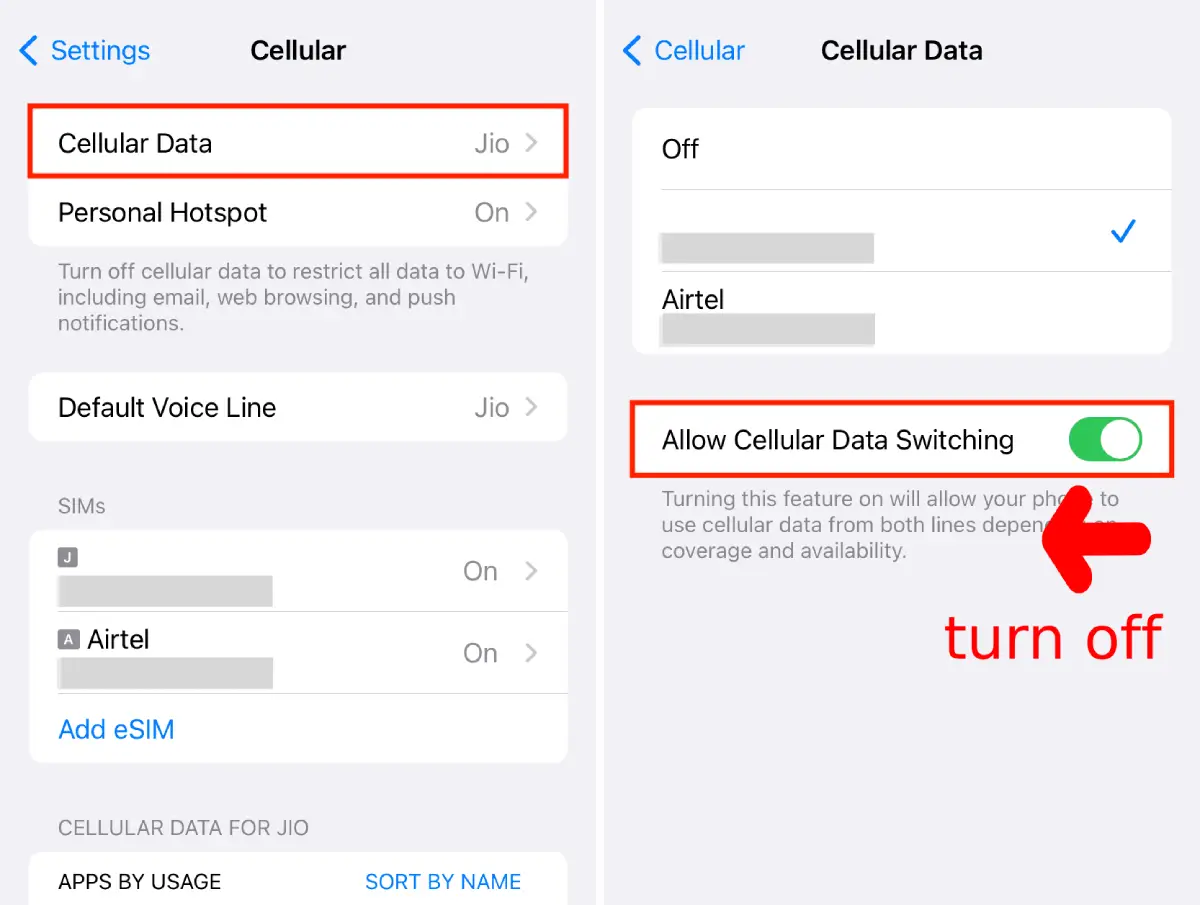
Vá para
Configurações>Celular(ouServiço Móvel) >Dados Celulares. -
Selecione Roafly (ou qualquer que seja o nome que você deu ao seu novo eSIM).
-
CRÍTICO: Desligue OFF "Permitir Troca de Dados Celulares". (Se isso estiver ATIVADO, seu telefone pode tentar voltar para o seu SIM de casa quando o sinal oscila, causando perda de conexão).
-
Android:
-
-
Vá para
Configurações>Conexões>Gerenciador de SIM. -
Toque em
Dados Móveis. -
Selecione seu Roafly eSIM.
-
Passo 3: A Confusão dos "Muitos eSIMs"
Você tem 3, 4 ou até 5 eSIMs antigos instalados no seu telefone? Muitos viajantes frequentes esquecem de excluir planos antigos. Isso causa um grande problema: Você pode estar tentando ativar um eSIM antigo e expirado em vez do novo.
Como Corrigir:
-
Verifique os Nomes: Vá para as configurações do seu SIM. Você vê várias linhas chamadas "Viagem", "Secundário" ou "Pessoal"?
-
Rotule-os: Sempre renomeie seu eSIM ativo (por exemplo, "Roafly Europa 2025") para não confundi-lo.
-
Limpe: Se você não tiver certeza de qual está ativo, desligue TODOS os outros eSIMs e deixe apenas o que você acabou de instalar ATIVADO.
-
Exclua os Antigos: Por favor, exclua eSIMs expirados de viagens anteriores para evitar conflitos.
Passo 4: Verifique as Configurações de APN (Se os Dados Estiverem Lentos ou Não Funcionando)
Às vezes, os telefones não puxam automaticamente o "Nome do Ponto de Acesso" (APN) correto. Você pode precisar inseri-lo manualmente.
Onde encontrar seu APN?
Abra o Aplicativo Roafly > Vá para Meus eSIMs > Clique em Detalhes. Você verá as informações específicas do APN lá.
-
iOS (iPhone): Vá para
Configurações>Celular> Selecione Roafly eSIM >Rede de Dados Celulares. Insira o APN no campo "Dados Celulares" (ou Dados Móveis). (Deixe Nome de Usuário/Senha em branco, a menos que indicado de outra forma no aplicativo). -
Android: Vá para
Configurações>Conexões>Redes Móveis>Nomes de Pontos de Acesso. Toque em Adicionar. Nomeie como "Roafly" e insira o APN do aplicativo. Salve e selecione isso.
Nota para Usuários de iPhone: Em 99% dos casos, o iOS configura as configurações de APN automaticamente. Você raramente precisa inserir isso manualmente, a menos que solicitado especificamente pela nossa equipe de suporte.
Passo 5: O Reset do "Modo Avião"
Se todas as configurações estiverem corretas, mas você ainda vê "3G" ou nenhuma barra, force seu telefone a procurar uma nova torre.
-
Ative o Modo Avião.
-
Aguarde 15 segundos.
-
Desative o Modo Avião.
-
Aguarde o símbolo LTE/4G/5G aparecer.
Perguntas Frequentes (FAQ)
Eu fiz tudo, mas ainda não conecta.
Por favor, entre em contato com nossa Equipe de Suporte 24/7 via WhatsApp ou Email. Para ajudá-lo mais rápido, forneça:
-
Seu Número do Pedido ou o ICCID do eSIM (Este é o número longo que começa com 89... encontrado nos detalhes do seu eSIM).
-
Uma captura de tela das suas configurações.
Devo desligar meu SIM doméstico?
Não é obrigatório, mas recomendamos fortemente desligar seu SIM doméstico DESLIGADO (ou desativar "Ativar Esta Linha" nas configurações) para garantir que você não use acidentalmente roaming em seu operador principal.
Posso excluir e reinstalar meu eSIM se não estiver funcionando?
NÃO! Nunca exclua seu eSIM. Códigos QR de eSIM são normalmente de uso único. Se você excluí-lo, não poderá escaneá-lo novamente para reinstalá-lo. Se você estiver tendo problemas, entre em contato com o suporte antes de excluir qualquer coisa.
Posso fazer chamadas telefônicas regulares ou enviar SMS?
Não, eSIMs Roafly são apenas dados. Você não pode fazer chamadas de voz tradicionais ou enviar mensagens SMS. No entanto, você pode usar aplicativos baseados na internet como WhatsApp, FaceTime, Telegram ou Viber para fazer chamadas e enviar mensagens normalmente.
Por que diz "Ativando..." ou "Sem Serviço" enquanto ainda estou em casa?
Isso é completamente normal. O eSIM não pode ser ativado completamente até que se conecte à rede local no seu país de destino. Assim que você pousar e desligar o Modo Avião, ele se conectará.
Minha velocidade de internet está lenta (3G). Como posso consertar isso?
Isso acontece frequentemente quando o telefone fica preso em uma torre fraca. Ative o Modo Avião por 10 segundos e desligue-o DESLIGADO. Isso força seu telefone a procurar o sinal 4G/5G mais forte nas proximidades.