

Of je nu een iPhone of Android gebruikt, volg deze 5 stappen om onmiddellijk online te komen.
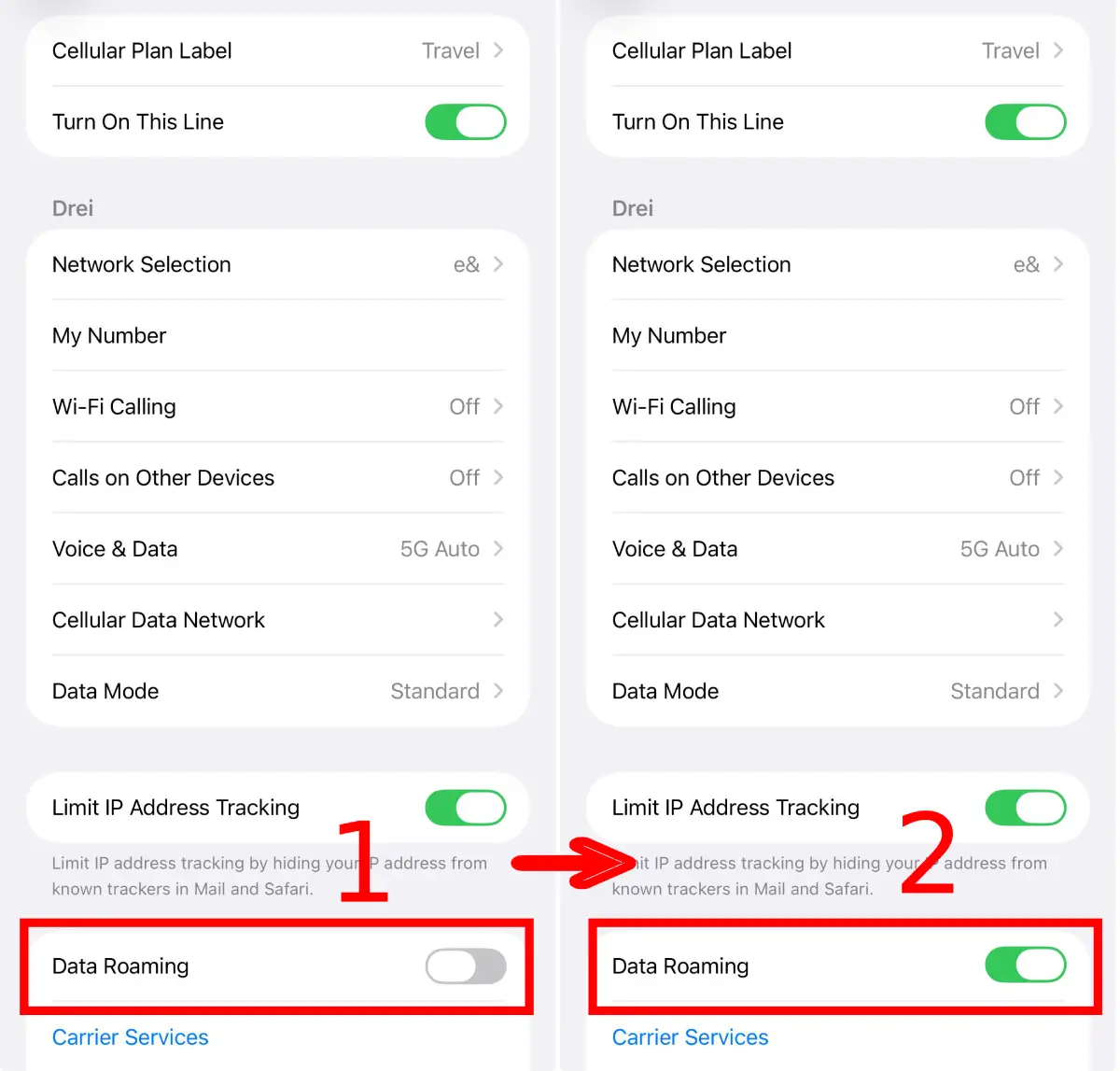
Stap 1: De #1 Oorzaak – Zet "Data Roaming" AAN
Dit is de meest voorkomende reden voor verbindingsproblemen. Aangezien Roafly je verbindt met netwerken in het buitenland, beschouwt je telefoon dit als "Roaming." Je moet roaming toestaan voor de Roafly eSIM (maak je geen zorgen, dit veroorzaakt geen kosten op je thuis-SIM als je het alleen voor Roafly inschakelt).
iOS (iPhone)
Ga naar Instellingen > Mobiel netwerk (of Mobiele service) > Selecteer je Roafly eSIM > Zet Data Roaming AAN.
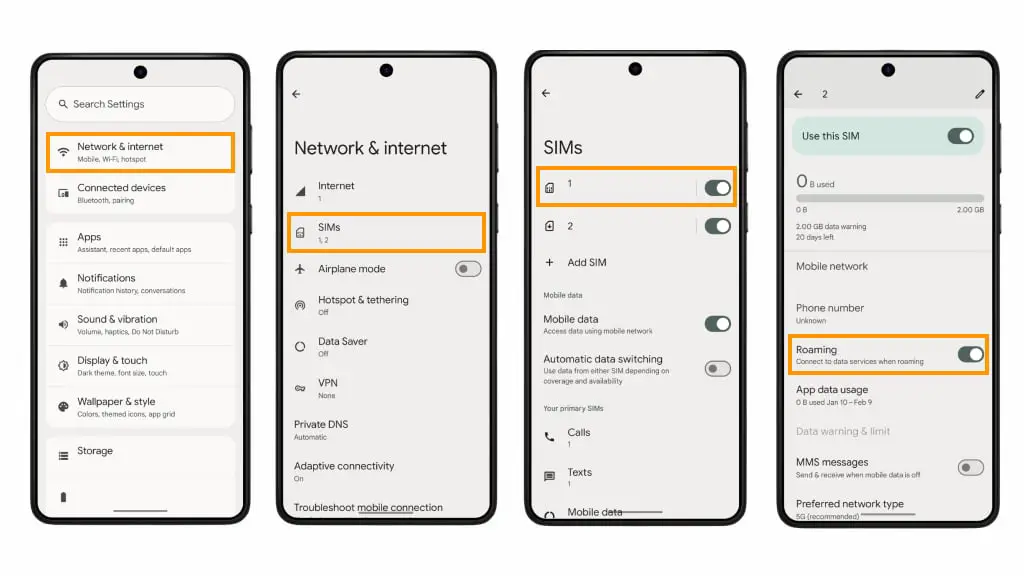
Android (Samsung/Pixel/Xiaomi/Andere)
Ga naar Instellingen > Verbindingen > Mobiele netwerken > Zet Data Roaming AAN.
Stap 2: Selecteer de Juiste Lijn voor "Mobiele Gegevens"
Je telefoon moet weten welke SIM-kaart hij moet gebruiken voor internet. Als hij nog steeds probeert je Thuis-SIM te gebruiken, heb je geen verbinding.
-
iOS (iPhone):
-
Ga naar
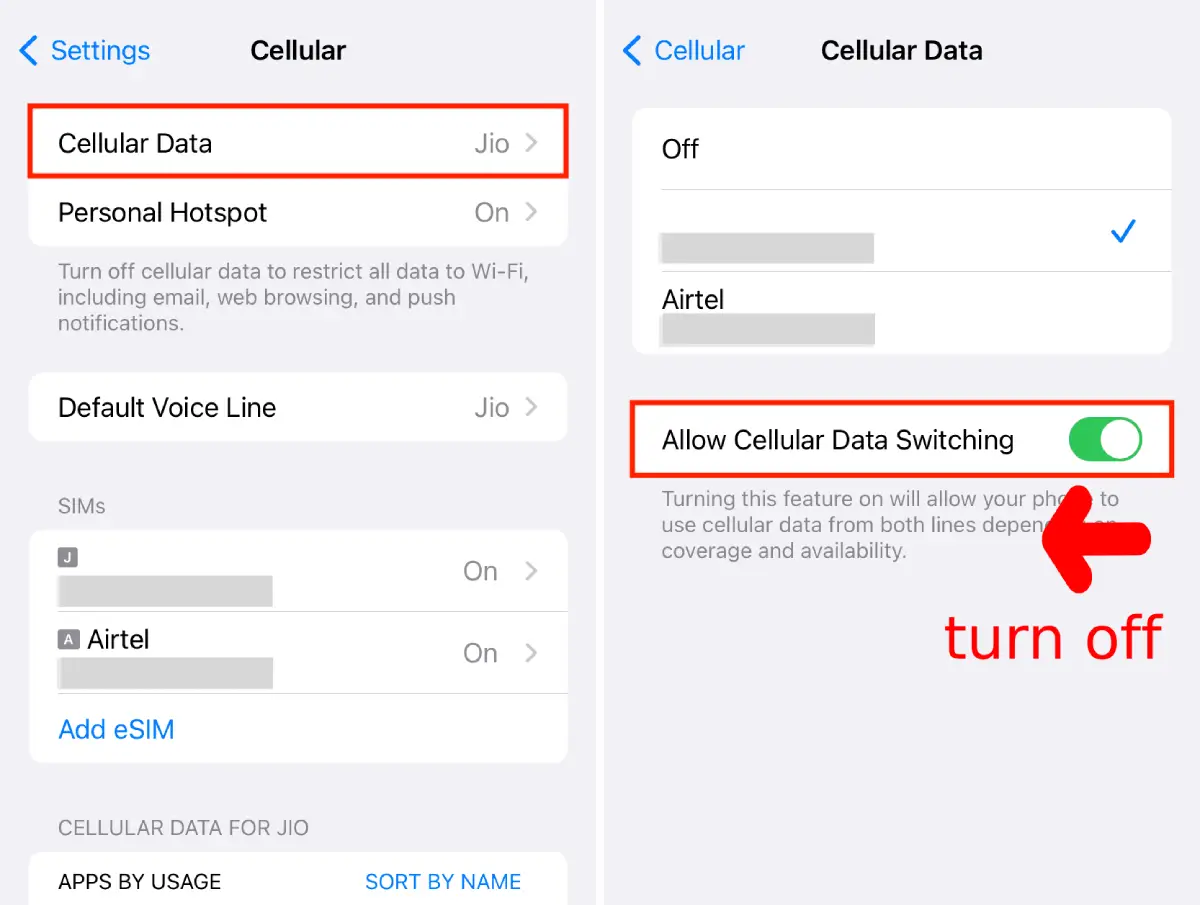
Instellingen>Mobiel netwerk(ofMobiele service) >Mobiele gegevens. -
Selecteer Roafly (of hoe je je nieuwe eSIM ook hebt genoemd).
-
CRITISCH: Zet UIT "Sta mobiele dataverbinding toe". (Als dit AAN staat, kan je telefoon proberen terug te schakelen naar je thuis-SIM wanneer het signaal fluctueert, wat kan leiden tot verbindingsverlies).
-
Android:
-
-
Ga naar
Instellingen>Verbindingen>SIM-beheer. -
Tik op
Mobiele data. -
Selecteer je Roafly eSIM.
-
Stap 3: De verwarring van "Te veel eSIMs"
Heb je 3, 4 of zelfs 5 oude eSIMs op je telefoon geïnstalleerd? Veel frequente reizigers vergeten oude plannen te verwijderen. Dit veroorzaakt een groot probleem: Je probeert misschien een oude, verlopen eSIM te activeren in plaats van de nieuwe.
Hoe het op te lossen:
-
Controleer de namen: Ga naar je SIM-instellingen. Zie je meerdere lijnen met de naam "Reis", "Secundair" of "Persoonlijk"?
-
Label ze: Hernoem altijd je actieve eSIM (bijv. "Roafly Europa 2025") zodat je het niet verwart.
-
Opruimen: Als je niet zeker weet welke actief is, zet dan ALLE andere eSIMs uit en laat alleen degene die je net hebt geïnstalleerd AAN.
-
Verwijder oude: Verwijder alstublieft verlopen eSIMs van eerdere reizen om conflicten te voorkomen.
Stap 4: Controleer APN-instellingen (Als data traag is of niet werkt)
Soms halen telefoons niet automatisch de juiste "Toegangspuntnaam" (APN). Je moet deze mogelijk handmatig invoeren.
Waar vind je je APN?
Open de Roafly App > Ga naar Mijn eSIMs > Klik op Details. Je ziet daar de specifieke APN-informatie.
-
iOS (iPhone): Ga naar
Instellingen>Mobiel netwerk> Selecteer Roafly eSIM >Mobiele datanetwerk. Voer de APN in het "Mobiele data" (of Mobiele gegevens) veld in. (Laat gebruikersnaam/wachtwoord leeg, tenzij anders aangegeven in de app). -
Android: Ga naar
Instellingen>Verbindingen>Mobiele netwerken>Toegangspuntnamen. Tik op Toevoegen. Noem het "Roafly" en voer de APN in van de app. Sla het op en selecteer het.
Opmerking voor iPhone-gebruikers: In 99% van de gevallen configureert iOS de APN-instellingen automatisch. Je hoeft dit zelden handmatig in te voeren, tenzij specifiek gevraagd door ons ondersteuningsteam.
Stap 5: De "Vliegtuigmodus" Reset
Als alle instellingen correct zijn, maar je nog steeds "3G" of geen streepjes ziet, dwing je telefoon dan om naar een nieuwe toren te zoeken.
-
Zet Vliegtuigmodus AAN.
-
Wacht 15 seconden.
-
Zet Vliegtuigmodus UIT.
-
Wacht tot het LTE/4G/5G-symbool verschijnt.
Veelgestelde Vragen (FAQ)
Ik heb alles gedaan, maar het verbindt nog steeds niet.
Neem contact op met ons 24/7 ondersteuningsteam via WhatsApp of e-mail. Om je sneller te helpen, geef alsjeblieft:
-
Je Bestelnummer of de ICCID van de eSIM (dit is het lange nummer dat begint met 89... dat je in je eSIM-gegevens vindt).
-
Een screenshot van je instellingen.
Moet ik mijn Home SIM uitschakelen?
Het is niet verplicht, maar we raden ten zeerste aan om je Home SIM UIT te schakelen (of "Zet deze lijn aan" in de instellingen uit te schakelen) om ervoor te zorgen dat je niet per ongeluk roaming gebruikt op je primaire provider.
Kan ik mijn eSIM verwijderen en opnieuw installeren als het niet werkt?
NEE! Verwijder nooit je eSIM. eSIM QR-codes zijn meestal eenmalig te gebruiken. Als je het verwijdert, kun je het niet opnieuw scannen om het opnieuw te installeren. Als je problemen hebt, neem dan contact op met de ondersteuning voordat je iets verwijdert.
Kan ik reguliere telefoongesprekken voeren of SMS versturen?
Nee, Roafly eSIMs zijn alleen voor data. Je kunt geen traditionele spraakoproepen voeren of SMS-berichten versturen. Je kunt echter internetgebaseerde apps zoals WhatsApp, FaceTime, Telegram of Viber gebruiken om normaal te bellen en berichten te versturen.
Waarom staat er "Activeren..." of "Geen service" terwijl ik nog thuis ben?
Dit is volkomen normaal. De eSIM kan niet volledig activeren totdat deze verbinding maakt met het lokale netwerk in het land van bestemming. Zodra je landt en de vliegtuigmodus uitschakelt, maakt het verbinding.
Mijn internetsnelheid is traag (3G). Hoe kan ik dit oplossen?
Dit gebeurt vaak wanneer de telefoon vastzit op een zwakke toren. Zet Vliegtuigmodus AAN voor 10 seconden en zet het UIT. Dit dwingt je telefoon om te zoeken naar het sterkste 4G/5G-signaal in de buurt.