
旅行中に速度が遅いとイライラすることがあります。Roafly eSIMの場合、eSIM自体に問題があることはめったにありません。通常、ネットワークルーティングの競合や現地の通信範囲の制限が原因です。
数秒で接続を高速化する方法をご紹介します。
ステップ1:VPNをオフにし、DNSを確認する(重要)
eSIMのデータトラフィックは、国際サーバーを介して安全にルーティングされ、グローバルに接続されます。これはVPNと非常によく似ています。これに加えてサードパーティのVPNアプリを実行したり(またはカスタムDNS設定を使用したり)すると、ルーティングの競合が発生し、インターネットが大幅に遅くなったり、完全にブロックされたりします。
-
解決策: アクティブなVPNアプリをすべてオフにし、デバイスのDNS設定が自動に設定されていることを確認してください。
ステップ2:ネットワークを手動で選択する(ネットワークをロックする)
Roaflyプランが単一または複数のローカルキャリアをサポートしているかどうかにかかわらず、スマートフォンの「自動」設定では安定した接続を維持するのが難しい場合があります。ネットワークを手動で選択してロックすることで、スマートフォンが常に信号を検索するのを防ぎ、速度の問題をすぐに解決できることがよくあります。
-
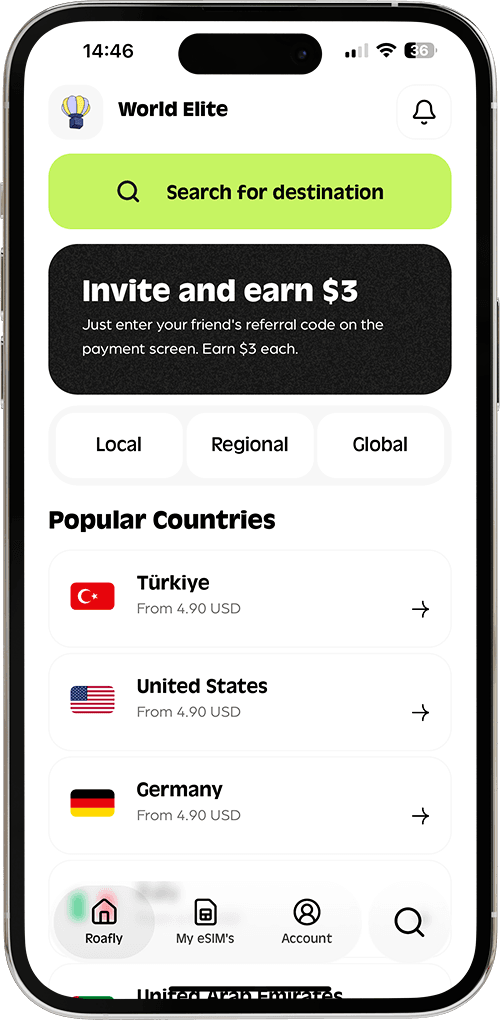
サポートされているネットワークを確認する: Roaflyアプリを開く > マイeSIM > アクティブなeSIMの詳細をタップして、サポートされているローカルオペレーターを確認します。
-
iOS: 設定 > モバイル通信 > Roafly eSIMを選択 > ネットワーク選択 に移動します。「自動」をオフにし、リストからサポートされているネットワークを手動でタップします。
-
Android: 設定 > 接続 > モバイルネットワーク > ネットワーク事業者 に移動します。「自動的に選択」をオフにし、サポートされているネットワークを手動で選択します。
ステップ3:接続を更新する(機内モード)
スマートフォンは、ローカルの携帯電話基地局への新しいpingを必要とすることがあります。 機内モードをオンにして30秒間待ち、その後オフにします。この簡単な操作により、デバイスは利用可能な最も強力な信号に再接続されます。
ステップ4:5Gではなく4G/LTEを強制する
スマートフォンが弱い5G信号を維持するのに苦労している場合、安定した4G接続よりもはるかに遅く感じられます。モバイル通信/モバイルデータ設定に移動し、優先する音声/データ回線を 4GまたはLTEに変更してください。
3GまたはE(Edge)が表示されるのはなぜですか?
スマートフォンに「3G」または「E」が表示される場合、これは現地の通信事業者のサービスエリアに直接関係しています。これは高度に発達した都市ではあまり一般的ではありませんが、地方、自然公園、または厚いコンクリートの建物の中にいる場合でも、信号が3Gに低下することがあります。これは特定の場所のインフラの制限であり、eSIMの欠陥ではありません。