

چه شما از آیفون استفاده کنید و چه از اندروید، این ۵ مرحله را دنبال کنید تا بلافاصله آنلاین شوید.
مرحله ۱: مقصر شماره ۱ – "روaming داده" را روشن کنید
این رایجترین دلیل برای عدم اتصال است. از آنجا که Roafly شما را به شبکههای خارجی متصل میکند، تلفن شما این را "روaming" در نظر میگیرد. شما باید روaming را برای eSIM Roafly مجاز کنید (نگران نباشید، این باعث هزینه بر روی سیمکارت خانگی شما نمیشود اگر فقط آن را برای Roafly فعال کنید).
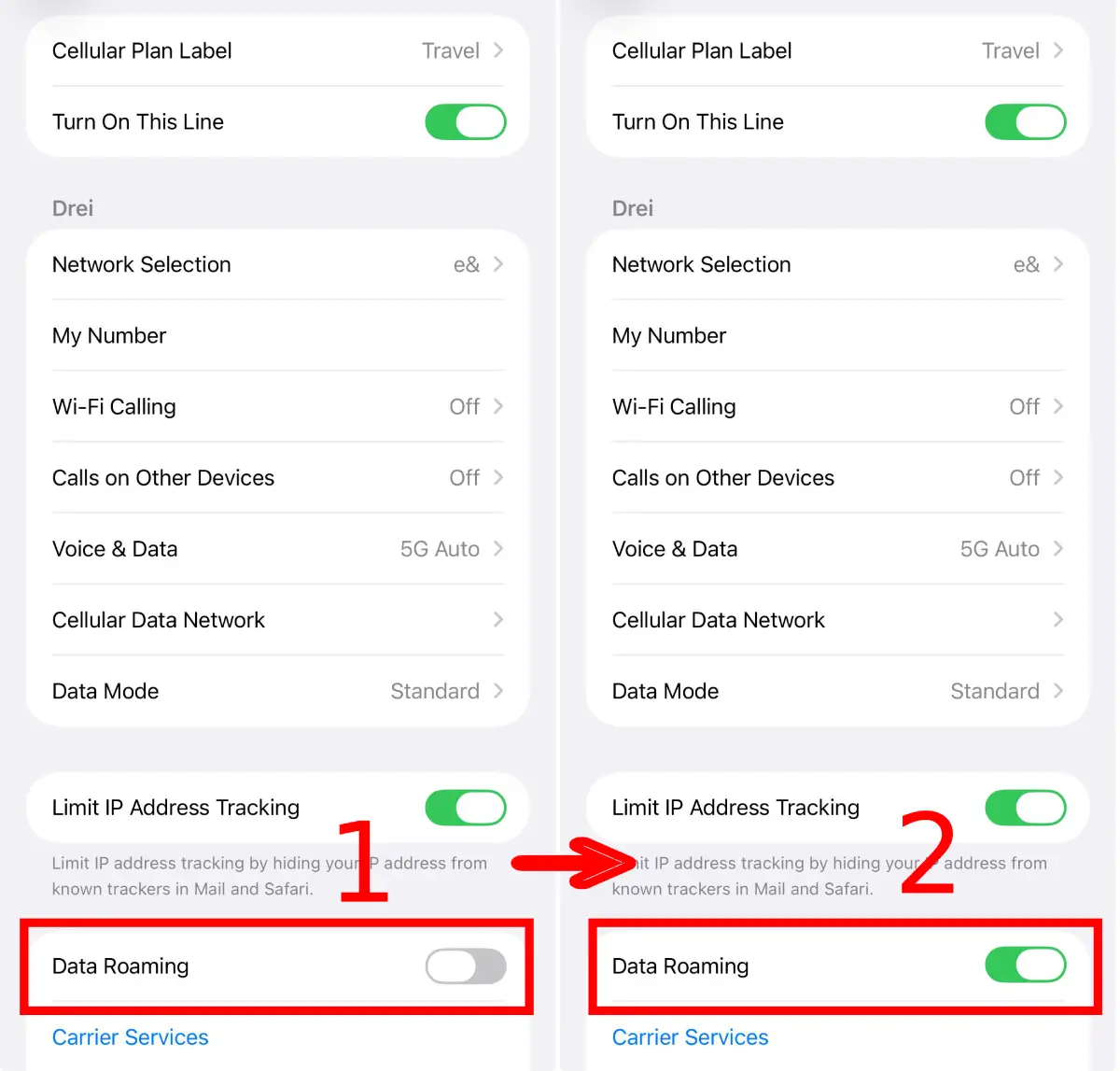
iOS (آیفون)
به تنظیمات > سلولی (یا خدمات موبایل) > eSIM Roafly خود را انتخاب کنید > روaming داده را روشن کنید.
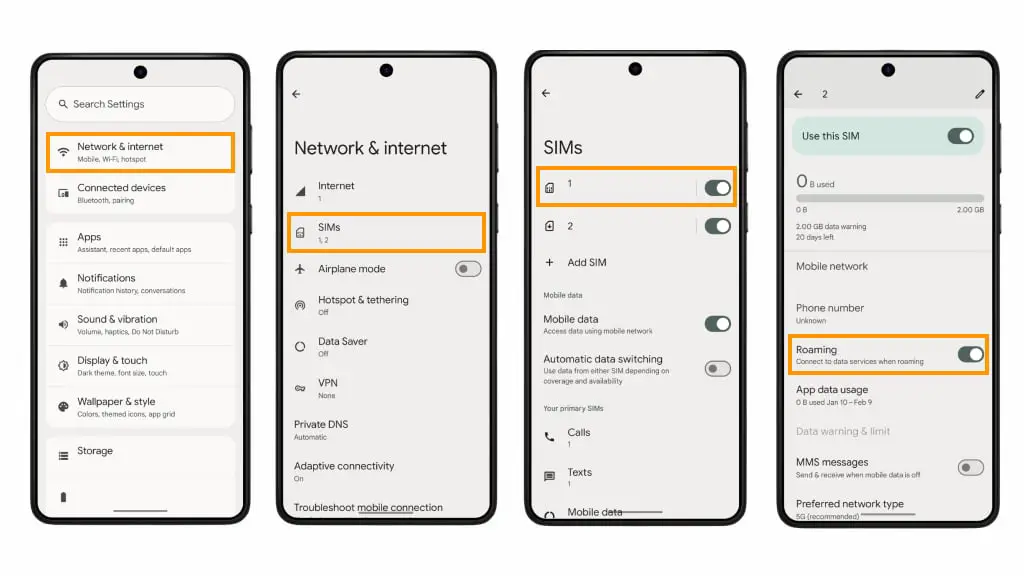
اندروید (سامسونگ/پیکسل/شیائومی/سایر)
به تنظیمات > اتصالات > شبکههای موبایل > روaming داده را روشن کنید.
مرحله ۲: خط صحیح را برای "دادههای موبایل" انتخاب کنید
تلفن شما باید بداند که کدام سیمکارت را برای اینترنت استفاده کند. اگر هنوز در حال تلاش برای استفاده از سیمکارت خانگی شما باشد، اتصال نخواهید داشت.
-
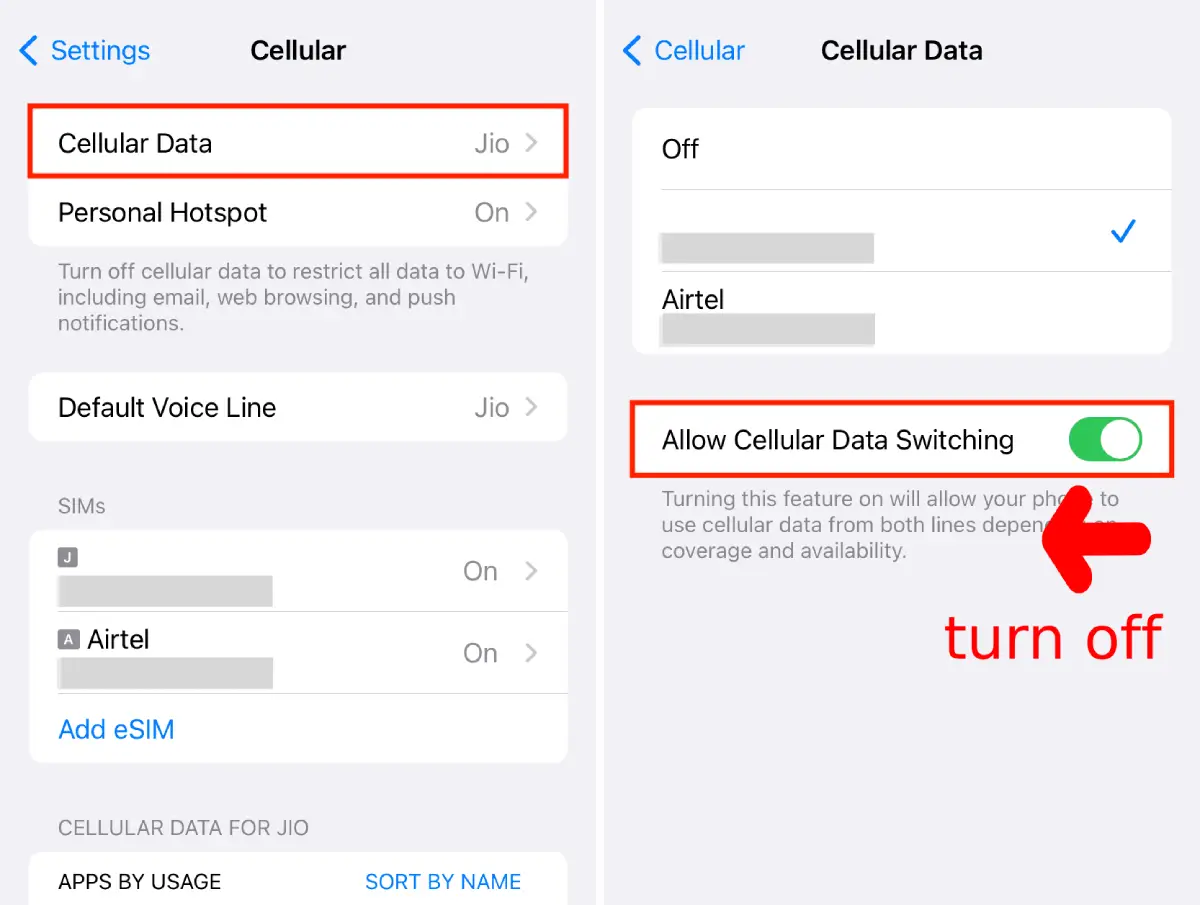
iOS (آیفون):
-
به
تنظیمات>سلولی(یاخدمات موبایل) >دادههای سلولیبروید. -
Roafly (یا هر نامی که برای eSIM جدید خود انتخاب کردهاید) را انتخاب کنید.
-
بحرانی: "اجازه تغییر دادههای سلولی" را خاموش کنید. (اگر این گزینه روشن باشد، ممکن است تلفن شما سعی کند به سیمکارت خانگی شما برگردد وقتی سیگنال نوسان دارد و این باعث قطع اتصال میشود).
-
اندروید:
-
-
به
تنظیمات>اتصالات>مدیر سیمکارتبروید. -
بر روی
دادههای موبایلضربه بزنید. -
eSIM روفلای خود را انتخاب کنید.
-
مرحله 3: سردرگمی "بسیاری از eSIMها"
آیا 3، 4 یا حتی 5 eSIM قدیمی روی تلفن خود نصب کردهاید؟ بسیاری از مسافران مکرر فراموش میکنند که برنامههای قدیمی را حذف کنند. این باعث ایجاد یک مشکل بزرگ میشود: شما ممکن است سعی کنید یک eSIM قدیمی و منقضی شده را به جای جدید فعال کنید.
چگونه آن را اصلاح کنیم:
-
نامها را بررسی کنید: به تنظیمات سیمکارت خود بروید. آیا خطوط متعددی با نامهای "سفر"، "ثانویه" یا "شخصی" میبینید؟
-
آنها را برچسبگذاری کنید: همیشه eSIM فعال خود را تغییر نام دهید (به عنوان مثال، "روفلای اروپا 2025") تا دچار سردرگمی نشوید.
-
پاکسازی: اگر مطمئن نیستید کدام یک فعال است، همه eSIMهای دیگر را خاموش کنید و فقط آن یکی که تازه نصب کردهاید را روشن بگذارید.
-
قدیمیها را حذف کنید: لطفاً eSIMهای منقضی شده از سفرهای قبلی را حذف کنید تا از بروز تداخل جلوگیری شود.
مرحله 4: بررسی تنظیمات APN (اگر دادهها کند یا کار نمیکنند)
گاهی اوقات، تلفنها به طور خودکار "نام نقطه دسترسی" (APN) صحیح را نمیکشند. ممکن است نیاز باشد آن را به صورت دستی وارد کنید.
کجا APN خود را پیدا کنیم؟
برنامه Roafly را باز کنید > به eSIM های من بروید > روی جزئیات کلیک کنید. شما اطلاعات خاص APN را در آنجا خواهید دید.
-
iOS (آیفون): به
تنظیماتبروید >سلولی> Roafly eSIM را انتخاب کنید >شبکه داده سلولی. APN را در فیلد "داده سلولی" (یا داده موبایل) وارد کنید. (نام کاربری/رمز عبور را خالی بگذارید مگر اینکه در برنامه بهطور دیگری ذکر شده باشد). -
اندروید: به
تنظیماتبروید >اتصالات>شبکههای موبایل>نامهای نقطه دسترسی. روی افزودن ضربه بزنید. آن را "Roafly" نامگذاری کنید و APN را از برنامه وارد کنید. ذخیره کنید و انتخاب کنید.
توجه برای کاربران آیفون: در 99% موارد، iOS تنظیمات APN را بهطور خودکار پیکربندی میکند. شما به ندرت نیاز دارید که این را بهصورت دستی وارد کنید مگر اینکه بهطور خاص از تیم پشتیبانی ما خواسته شود.
مرحله 5: بازنشانی "حالت پرواز"
اگر تمام تنظیمات صحیح است اما هنوز "3G" یا هیچ نوار سیگنالی نمیبینید، گوشی خود را مجبور کنید تا به دنبال یک برج جدید بگردد.
-
حالت پرواز را روشن کنید.
-
15 ثانیه صبر کنید.
-
حالت پرواز را خاموش کنید.
-
منتظر بمانید تا نماد LTE/4G/5G ظاهر شود.
سوالات متداول (FAQ)
من همه چیز را انجام دادهام، اما هنوز متصل نمیشود.
لطفاً با تیم پشتیبانی 24/7 ما از طریق واتساپ یا ایمیل تماس بگیرید. برای کمک سریعتر، لطفاً موارد زیر را ارائه دهید:
-
شماره سفارش شما یا ICCID eSIM (این شماره طولانی است که با 89... شروع میشود و در جزئیات eSIM شما یافت میشود).
-
عکسی از تنظیمات شما.
آیا باید سیمکارت خانگیام را خاموش کنم؟
این کار الزامی نیست، اما ما به شدت توصیه میکنیم که سیمکارت خانگیتان را خاموش کنید (یا "این خط را روشن کنید" را در تنظیمات غیرفعال کنید) تا از استفاده تصادفی از رومینگ در اپراتور اصلیتان جلوگیری کنید.
آیا میتوانم eSIM خود را حذف و دوباره نصب کنم اگر کار نمیکند؟
خیر! هرگز eSIM خود را حذف نکنید. کدهای QR eSIM معمولاً یکبار مصرف هستند. اگر آن را حذف کنید، نمیتوانید دوباره اسکن کنید تا آن را دوباره نصب کنید. اگر با مشکلی مواجه هستید، لطفاً قبل از حذف هر چیزی با پشتیبانی تماس بگیرید قبل از حذف هر چیزی.
آیا میتوانم تماسهای تلفنی معمولی بگیرم یا پیامک ارسال کنم؟
خیر، eSIMهای Roafly فقط داده هستند. شما نمیتوانید تماسهای صوتی سنتی بگیرید یا پیامک ارسال کنید. با این حال، میتوانید از برنامههای مبتنی بر اینترنت مانند WhatsApp، FaceTime، Telegram یا Viber برای برقراری تماس و ارسال پیام به طور معمول استفاده کنید.
چرا در حالی که هنوز در خانه هستم، میگوید "در حال فعالسازی..." یا "خدماتی وجود ندارد"؟
این کاملاً طبیعی است. eSIM نمیتواند به طور کامل فعال شود تا زمانی که به شبکه محلی در کشور مقصد شما متصل شود. به محض اینکه فرود آمدید و حالت پرواز را خاموش کردید، متصل خواهد شد.
سرعت اینترنت من کند است (3G). چگونه میتوانم آن را اصلاح کنم؟
این معمولاً زمانی اتفاق میافتد که تلفن روی یک برج ضعیف گیر کرده باشد. حالت پرواز را روشن کنید به مدت 10 ثانیه و سپس آن را خاموش کنید. این کار باعث میشود تلفن شما به دنبال قویترین سیگنال 4G/5G در نزدیکی بگردد.