
Experimentar velocidades lentas mientras viajas puede ser frustrante. Con las eSIM de Roafly, esto rara vez es un problema de la eSIM en sí. Generalmente es causado por conflictos de enrutamiento de red o límites de cobertura local.
Así es como puedes acelerar tu conexión en segundos:
Paso 1: Desactiva tu VPN y verifica el DNS (Crucial)
El tráfico de datos de la eSIM ya se enruta de forma segura a través de servidores internacionales para conectarte globalmente. Esto funciona de manera muy similar a una VPN. Ejecutar una aplicación VPN de terceros (o usar configuraciones de DNS personalizadas) además de esto crea un conflicto de enrutamiento, lo que ralentiza drásticamente tu internet o lo bloquea por completo.
-
Solución: Desactiva cualquier aplicación VPN activa y asegúrate de que la configuración de DNS de tu dispositivo esté en Automático.
Paso 2: Selecciona la red manualmente (Bloquear la red)
Ya sea que tu plan Roafly admita uno o varios operadores locales, la configuración "Automática" de tu teléfono a veces puede tener dificultades para mantener una conexión estable. Seleccionar y bloquear manualmente la red evita que tu teléfono busque constantemente señales y a menudo resuelve los problemas de velocidad de inmediato.
-
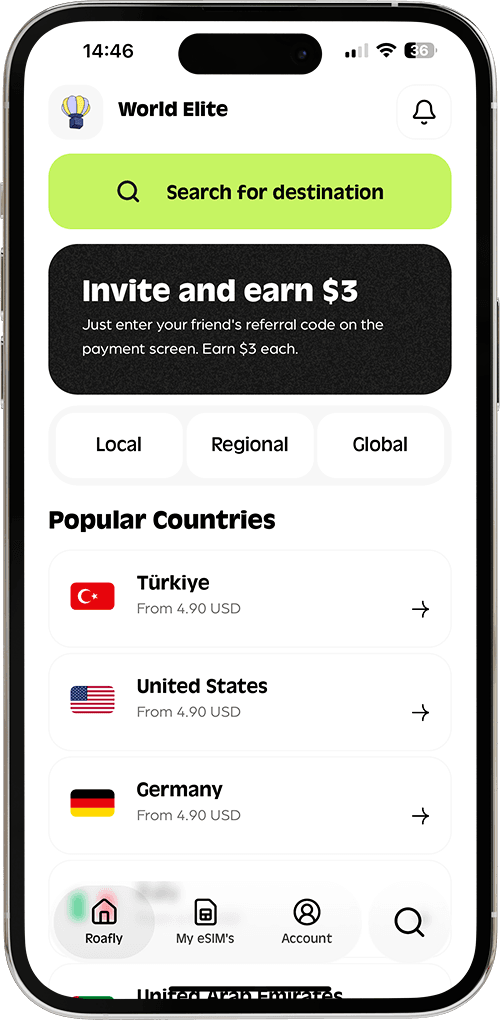
Verificar redes compatibles: Abre la aplicación Roafly > Mis eSIMs > toca los detalles de tu eSIM activa para ver los operadores locales compatibles.
-
iOS: Ve a Ajustes > Datos móviles > Selecciona tu eSIM Roafly > Selección de red. Desactiva "Automático" y toca manualmente la red compatible de la lista.
-
Android: Ve a Ajustes > Conexiones > Redes móviles > Operadores de red. Desactiva "Seleccionar automáticamente" y elige manualmente la red compatible.
Paso 3: Actualiza tu conexión (Modo avión)
A veces, tu teléfono solo necesita un nuevo ping a la torre de telefonía local. Activa el Modo avión durante 30 segundos y luego desactívalo. Este sencillo truco obliga al dispositivo a reconectarse a la señal más fuerte disponible.
Paso 4: Forzar 4G/LTE en lugar de 5G
Si tu teléfono tiene dificultades para mantener una señal 5G débil, se sentirá mucho más lento que una conexión 4G sólida. Ve a la configuración de Datos móviles/celulares y cambia tu línea de voz/datos preferida a 4G o LTE.
¿Por qué veo 3G o E (Edge)?
Si tu teléfono muestra "3G" o "E", esto está directamente relacionado con el área de cobertura del operador local. Aunque esto es menos común en ciudades muy desarrolladas, viajar a zonas rurales, parques naturales o incluso estar dentro de edificios de hormigón grueso puede hacer que la señal caiga a 3G. Esta es una limitación de infraestructura de esa ubicación específica, no un defecto en tu eSIM.