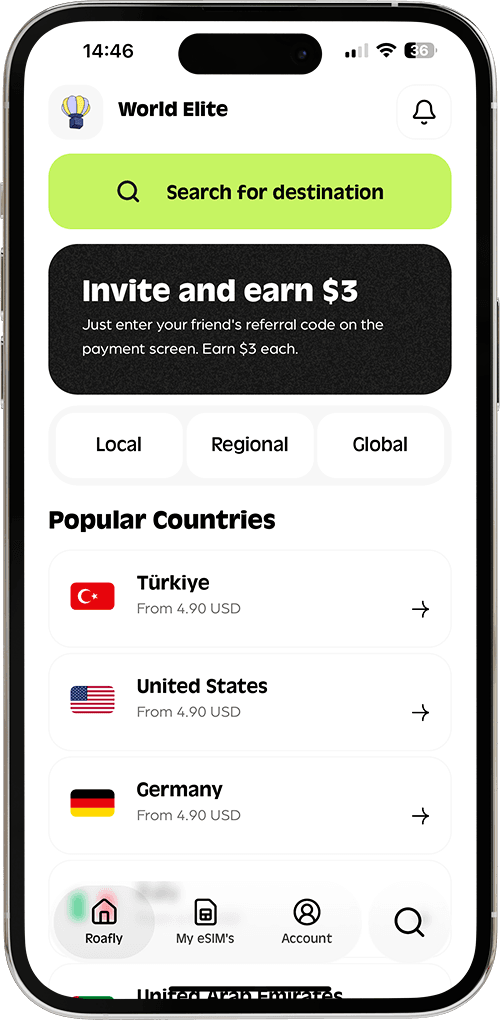

لاستخدام eSIM من Roafly على جهاز iPhone أو iPad الخاص بك، يجب أن يكون جهازك غير مقفل على شبكة معينة وأن يحتوي على شريحة eSIM. يمكنك التحقق من الأمرين في ثوانٍ.
الخطوة 1: التحقق من قفل شركة الاتصالات (حاسم) قبل التحقق من أي شيء آخر، تأكد من أن جهازك مسموح له باستخدام شبكات أخرى:
-
انتقل إلى الإعدادات > عام > حول.
-
مرر لأسفل للعثور على قفل شركة الاتصالات (أو قفل مزود الشبكة).
-
يجب أن يظهر "لا توجد قيود على بطاقة SIM". إذا ظهر أي شيء آخر، فإن جهازك مقفل ولا يمكنه استخدام أي eSIM.

الخطوة 2: التحقق من رقم EID (قدرة eSIM) يحتوي كل جهاز متوافق مع eSIM على رقم EID مكون من 32 رقمًا. هناك طريقتان سهلتان للعثور عليه على جهاز iPhone أو iPad الخاص بك:
-
الطريقة أ (الأسرع): افتح تطبيق الهاتف واطلب
*#06#. إذا ظهرت شاشة تعرض رمزًا شريطيًا ورقم EID مكونًا من 32 رقمًا، فإن جهازك يدعم eSIM! -
الطريقة ب (عبر الإعدادات): انتقل إلى الإعدادات > عام > حول. مرر لأسفل بعد تفاصيل Wi-Fi والبلوتوث. ابحث عن قسم يسمى SIM المتاحة أو SIM الرقمية. إذا رأيت رقمًا مكونًا من 32 رقمًا بجوار كلمة EID، فإن جهازك يحتوي على شريحة eSIM. (ملاحظة: إذا كنت ترى IMEI فقط ولا يوجد EID، فإن جهازك لا يدعم eSIM).

⚠️ الخطوة 3: استثناء الصين/هونغ كونغ معظم أجهزة iPhone التي تم شراؤها في البر الرئيسي للصين أو هونغ كونغ أو ماكاو تتميز بأدراج SIM مزدوجة فعلية بدلاً من eSIM.
-
للتحقق من منطقتك: انتقل إلى الإعدادات > عام > حول وانظر إلى رقم الطراز (على سبيل المثال، MN573LL/A).
-
إذا كانت الأحرف التي تسبق الشرطة المائلة (
/) هي CH أو ZA أو ZP، فمن المحتمل أن جهاز iPhone الخاص بك لا يدعم eSIM.

ماذا عن أجهزة iPad؟
الخطوات هي نفسها تمامًا. ومع ذلك، يرجى ملاحظة أن جهاز iPad الخاص بك يجب أن يكون طراز "Wi-Fi + Cellular". أجهزة iPad التي تدعم Wi-Fi فقط لا تدعم بطاقات SIM أو eSIM.