

سواء كنت تستخدم آيفون أو أندرويد، اتبع هذه الخطوات الخمس لتكون متصلاً بالإنترنت على الفور.
الخطوة 1: السبب رقم 1 – قم بتشغيل "التجوال البيانات"
هذه هي أكثر الأسباب شيوعًا لفشل الاتصال. نظرًا لأن Roafly يربطك بالشبكات في الخارج، يعتبر هاتفك هذا "تجوالًا". يجب عليك السماح بالتجوال لبطاقة Roafly eSIM (لا تقلق، لن يسبب هذا رسومًا على بطاقة SIM الخاصة بك إذا قمت بتمكينه فقط لـ Roafly).
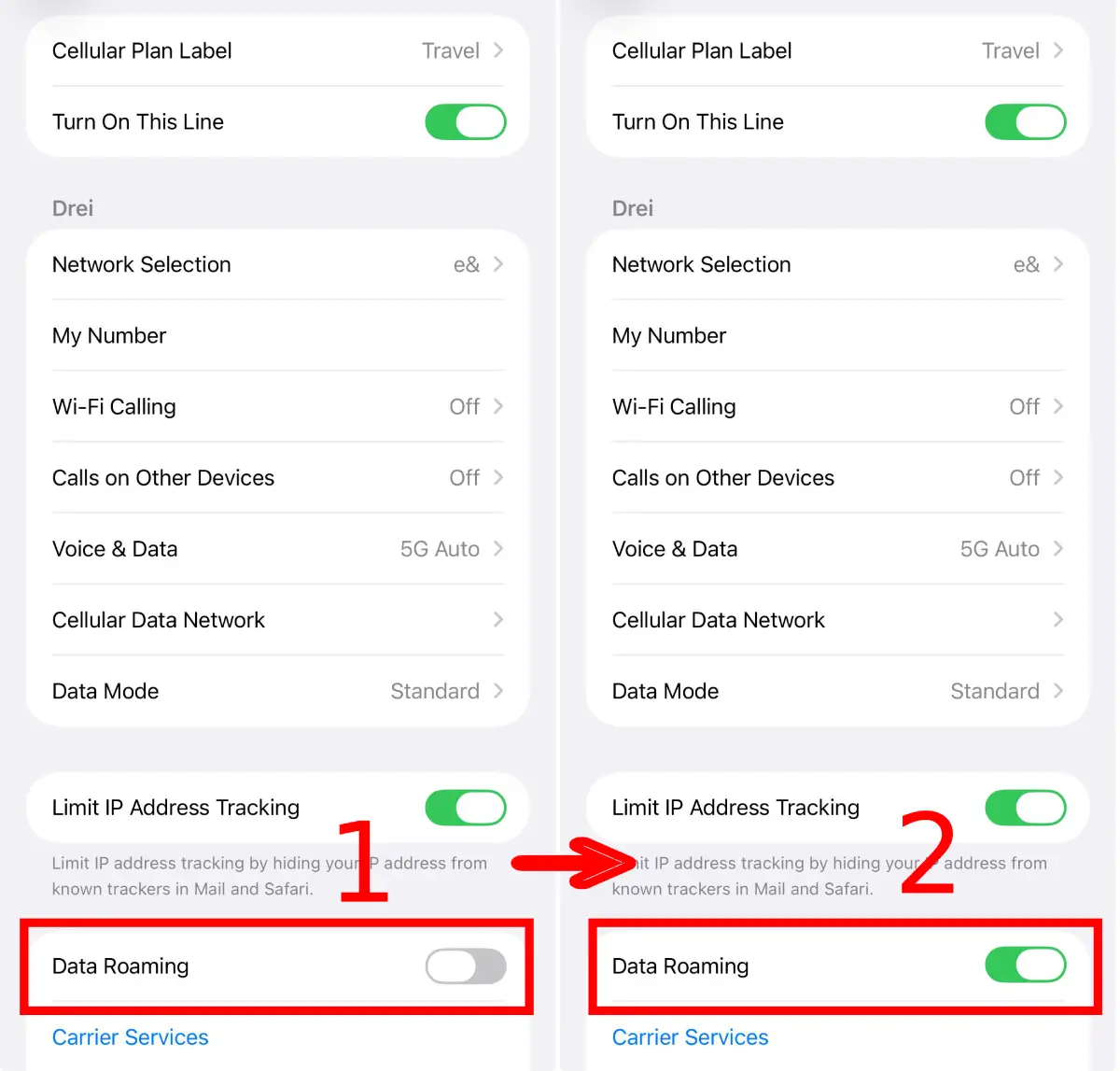
iOS (آيفون)
اذهب إلى الإعدادات > خلوي (أو خدمة الهاتف المحمول) > اختر Roafly eSIM > قم بتبديل التجوال البيانات ON.
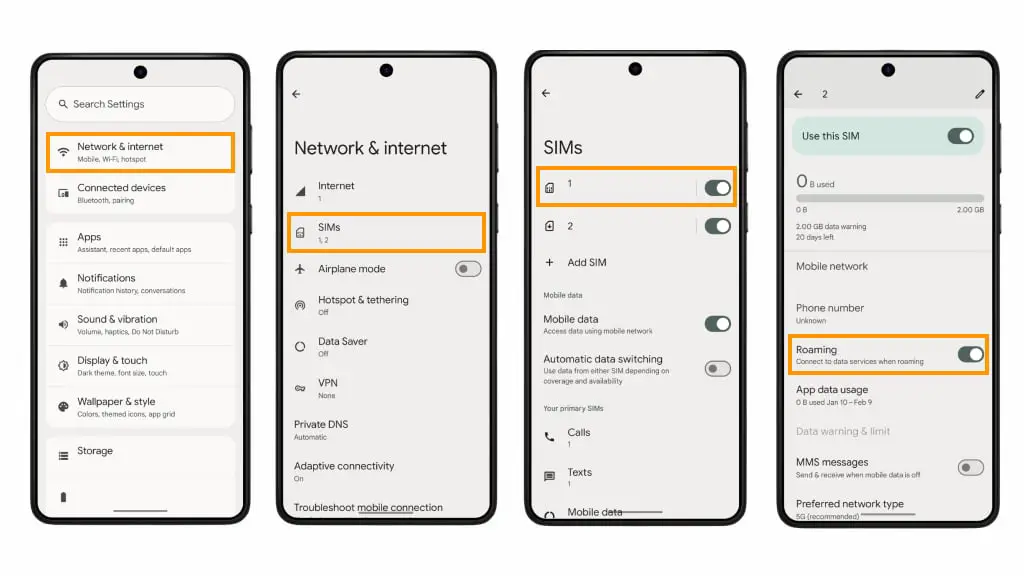
أندرويد (سامسونج/بيكسل/شاومي/أخرى)
اذهب إلى الإعدادات > الاتصالات > الشبكات المحمولة > قم بتبديل التجوال البيانات ON.
الخطوة 2: اختر الخط الصحيح لـ "البيانات المحمولة"
يحتاج هاتفك إلى معرفة بطاقة SIM التي يجب استخدامها للإنترنت. إذا كان لا يزال يحاول استخدام بطاقة SIM المنزلية الخاصة بك، فلن يكون لديك اتصال.
-
iOS (آيفون):
-
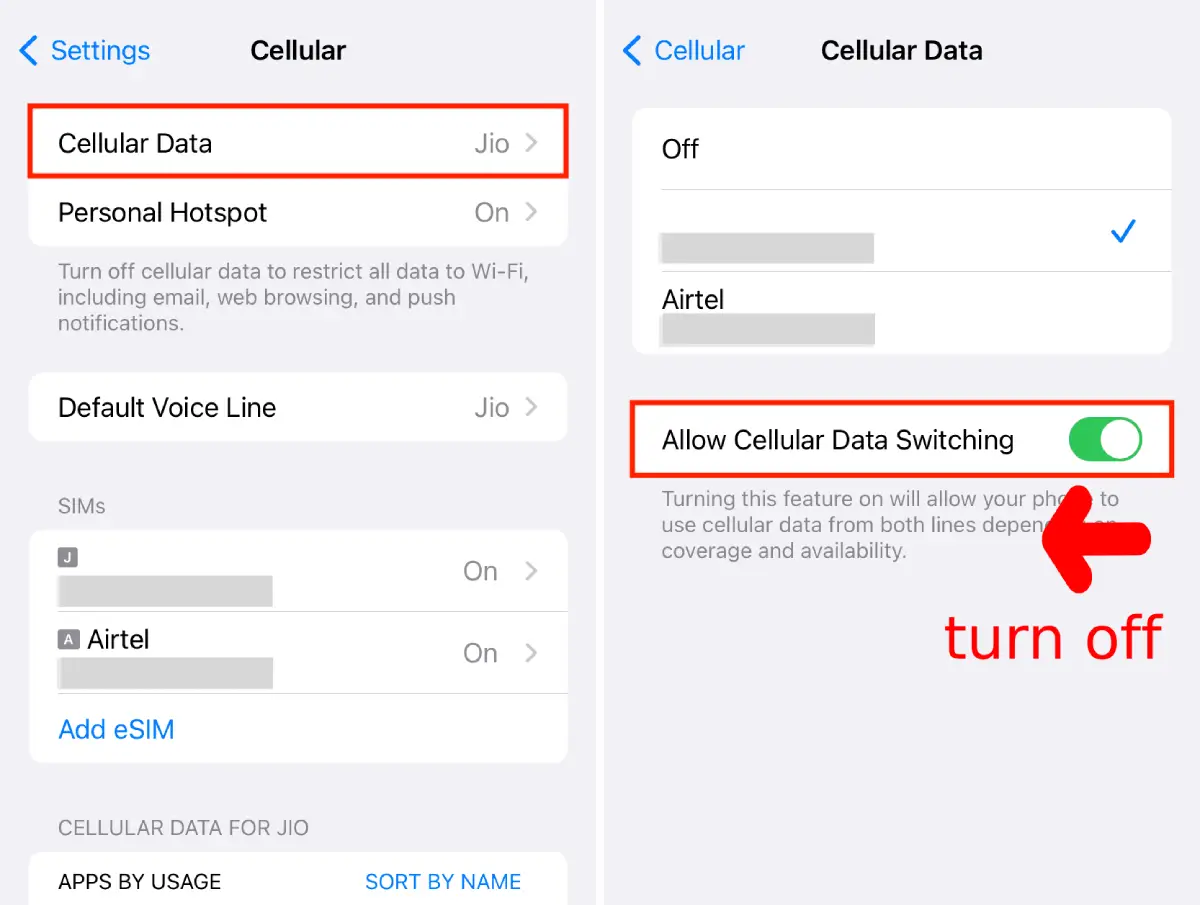
اذهب إلى
الإعدادات>خلوي(أوخدمة الهاتف المحمول) >البيانات الخلوية. -
اختر Roafly (أو أي اسم آخر أعطيته لبطاقة eSIM الجديدة الخاصة بك).
-
حرج: قم بإيقاف تشغيل "السماح بتبديل بيانات الهاتف المحمول". (إذا كان هذا مفعلًا، قد تحاول هاتفك التبديل مرة أخرى إلى شريحة SIM المنزلية عندما يتقلب الإشارة، مما يتسبب في فقدان الاتصال).
-
أندرويد:
-
-
اذهب إلى
الإعدادات>الاتصالات>مدير SIM. -
اضغط على
بيانات الهاتف المحمول. -
اختر Roafly eSIM الخاصة بك.
-
الخطوة 3: ارتباك "الكثير من eSIMs"
هل لديك 3 أو 4 أو حتى 5 eSIMs قديمة مثبتة على هاتفك؟ كثير من المسافرين المتكررين ينسون حذف الخطط القديمة. هذا يسبب مشكلة كبيرة: قد تحاول تفعيل eSIM قديمة منتهية الصلاحية بدلاً من الجديدة.
كيفية إصلاح ذلك:
-
تحقق من الأسماء: اذهب إلى إعدادات SIM الخاصة بك. هل ترى خطوط متعددة تحمل أسماء "سفر" أو "ثانوية" أو "شخصية"؟
-
وسمها: دائمًا قم بإعادة تسمية eSIM النشطة الخاصة بك (مثل، "Roafly أوروبا 2025") حتى لا تخلط بينها.
-
تنظيف: إذا كنت غير متأكد من أي واحدة نشطة، قم بإيقاف جميع eSIMs الأخرى واترك فقط التي قمت بتثبيتها للتو مفعلة.
-
احذف القديمة: يرجى حذف eSIMs المنتهية الصلاحية من الرحلات السابقة لتجنب النزاعات.
الخطوة 4: تحقق من إعدادات APN (إذا كانت البيانات بطيئة أو لا تعمل)
أحيانًا، لا تسحب الهواتف تلقائيًا "اسم نقطة الوصول" (APN) الصحيح. قد تحتاج إلى إدخاله يدويًا.
أين تجد APN الخاص بك؟
افتح تطبيق Roafly > اذهب إلى بطاقاتي الإلكترونية > انقر على تفاصيل. سترى معلومات APN المحددة هناك.
-
iOS (آيفون): اذهب إلى
الإعدادات>خلوي> اختر Roafly eSIM >شبكة البيانات الخلوية. أدخل APN في حقل "البيانات الخلوية" (أو بيانات الهاتف المحمول). (اترك اسم المستخدم/كلمة المرور فارغين ما لم يُذكر خلاف ذلك في التطبيق). -
أندرويد: اذهب إلى
الإعدادات>الاتصالات>الشبكات المحمولة>أسماء نقاط الوصول. اضغط على إضافة. سمها "Roafly" وأدخل APN من التطبيق. احفظ واخترها.
ملاحظة لمستخدمي آيفون: في 99% من الحالات، يقوم iOS بتكوين إعدادات APN تلقائيًا. نادرًا ما تحتاج إلى إدخال هذا يدويًا ما لم يُطلب منك ذلك بشكل محدد من قبل فريق الدعم لدينا.
الخطوة 5: إعادة تعيين "وضع الطائرة"
إذا كانت جميع الإعدادات صحيحة ولكنك لا تزال ترى "3G" أو لا توجد إشارات، اجبر هاتفك على البحث عن برج جديد.
-
قم بتشغيل وضع الطائرة.
-
انتظر 15 ثانية.
-
قم بإيقاف وضع الطائرة.
-
انتظر حتى يظهر رمز LTE/4G/5G.
الأسئلة الشائعة (FAQ)
لقد قمت بكل شيء، لكن لا يزال لا يتصل.
يرجى الاتصال بفريق الدعم لدينا على مدار الساعة عبر WhatsApp أو البريد الإلكتروني. لمساعدتك بشكل أسرع، يرجى تقديم:
-
رقم الطلب الخاص بك أو ICCID لبطاقة eSIM (هذا هو الرقم الطويل الذي يبدأ بـ 89... الموجود في تفاصيل eSIM الخاصة بك).
-
لقطة شاشة لإعداداتك.
هل يجب أن أوقف شريحة SIM المنزلية الخاصة بي؟
ليس من الضروري، ولكن نوصي بشدة بإيقاف شريحة SIM المنزلية الخاصة بك OFF (أو تعطيل "تشغيل هذا الخط" في الإعدادات) لضمان عدم استخدام التجوال عن طريق الخطأ على مزود الخدمة الرئيسي الخاص بك.
هل يمكنني حذف وإعادة تثبيت eSIM إذا لم تعمل؟
لا! لا تحذف eSIM الخاصة بك أبداً. رموز QR الخاصة بـ eSIM عادةً ما تكون للاستخدام لمرة واحدة. إذا قمت بحذفها، لا يمكنك مسحها مرة أخرى لإعادة تثبيتها. إذا كنت تواجه مشاكل، يرجى الاتصال بالدعم قبل حذف أي شيء.
هل يمكنني إجراء مكالمات هاتفية عادية أو إرسال رسائل نصية قصيرة؟
لا، شرائح eSIM من Roafly هي لبيانات فقط. لا يمكنك إجراء مكالمات صوتية تقليدية أو إرسال رسائل نصية قصيرة. ومع ذلك، يمكنك استخدام التطبيقات المعتمدة على الإنترنت مثل واتساب، فيس تايم، تيليجرام، أو فايبر لإجراء المكالمات وإرسال الرسائل بشكل طبيعي.
لماذا تظهر عبارة "جارٍ التفعيل..." أو "لا توجد خدمة" بينما لا أزال في المنزل؟
هذا أمر طبيعي تمامًا. لا يمكن لـ eSIM أن تتفعيل بالكامل حتى تتصل بالشبكة المحلية في بلد وجهتك. بمجرد أن تهبط وتقوم بإيقاف تشغيل وضع الطيران، ستتصل.
سرعة الإنترنت لدي بطيئة (3G). كيف يمكنني إصلاح ذلك؟
غالبًا ما يحدث هذا عندما يعلق الهاتف على برج ضعيف. قم بتبديل وضع الطيران ON لمدة 10 ثوانٍ ثم قم بإيقافه OFF. هذا يجبر هاتفك على البحث عن أقوى إشارة 4G/5G قريبة.