

İster iPhone ister Android kullanıyor olun, hemen çevrimiçi olmak için bu 5 adımı izleyin.
Adım 1: En Büyük Suçlu – "Veri Dolaşımı"nı AÇIN
Bu, bağlantı hatasının en yaygın nedenidir. Roafly, sizi yurt dışındaki ağlara bağladığı için telefonunuz bunu "Roaming" olarak değerlendirir. Roafly eSIM için roaming'i mecburen açmalısınız (endişelenmeyin, bunu sadece Roafly için etkinleştirirseniz ev SIM'inizde ücretlendirme olmayacak).
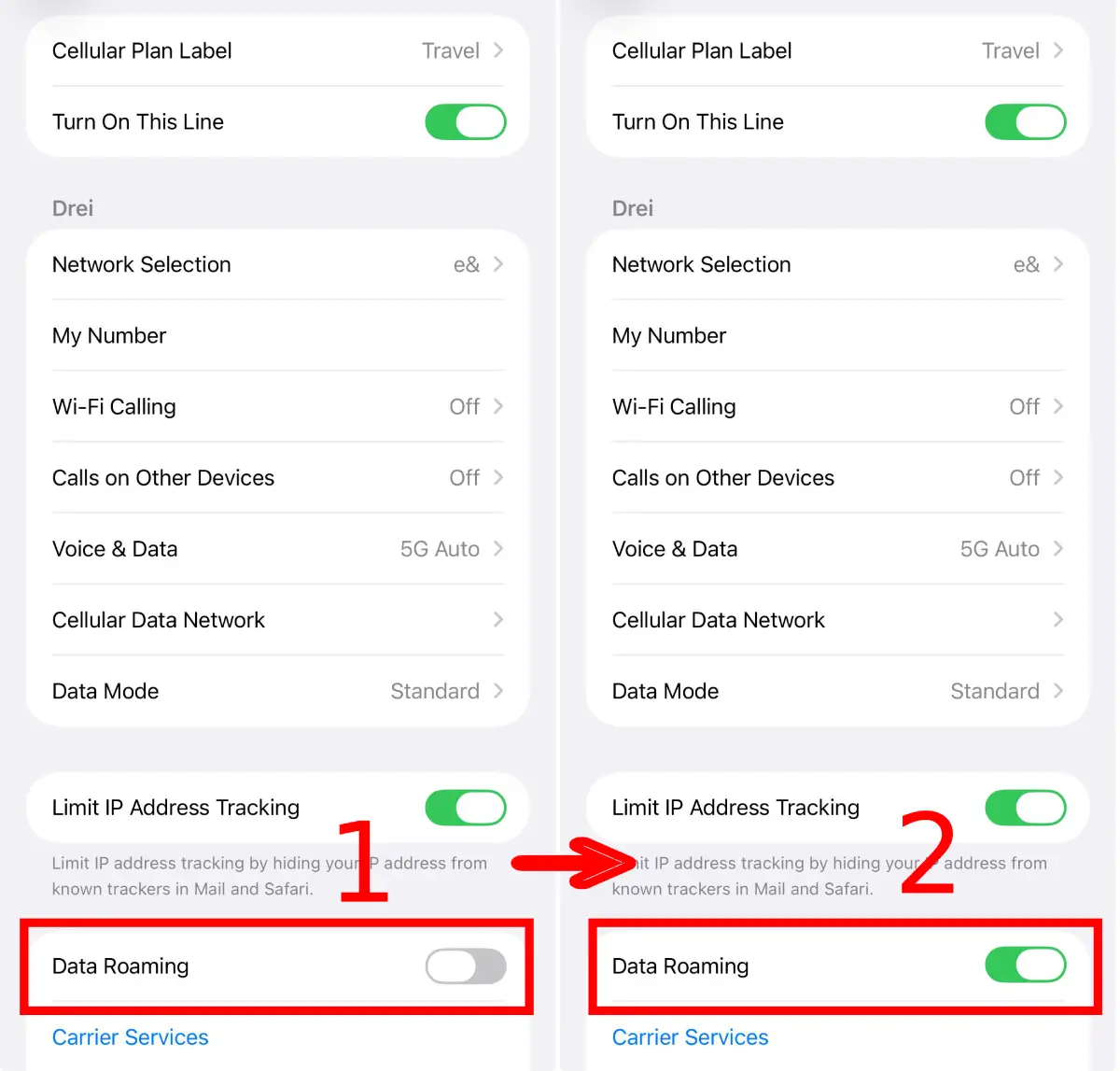
iOS (iPhone)
Ayarlar > Hücresel (veya Mobil Servis) > Roafly eSIM seçin > Uluslararası Dolaşım'ı AÇIN.
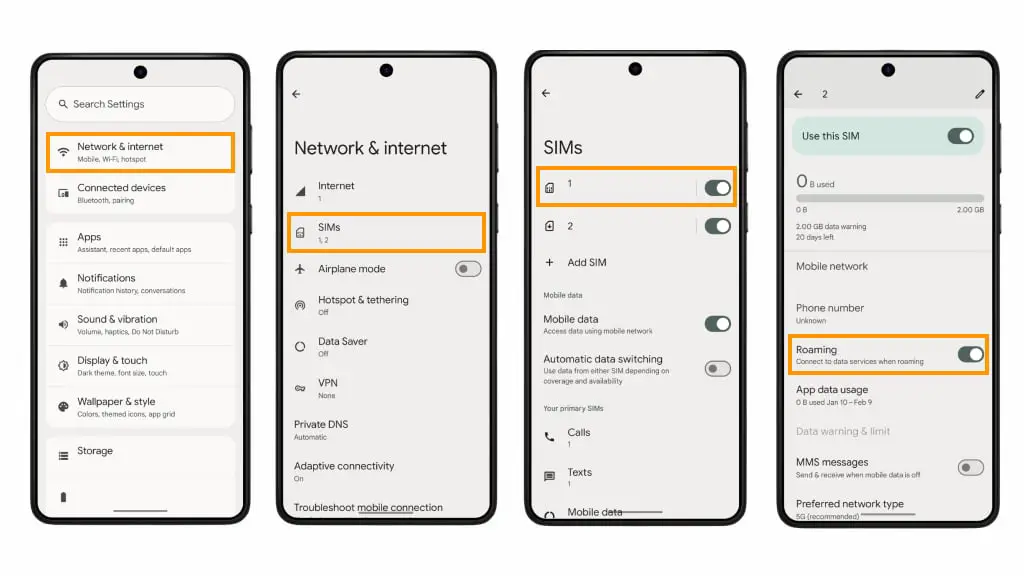
Android (Samsung/Pixel/Xiaomi/Diğer)
Ayarlar > Bağlantılar > Mobil Ağlar > Veri Dolaşım'ı AÇIN.
Adım 2: "Mobil Veri" için Doğru Hattı Seçin
Telefonunuzun internete hangi SIM kartını kullanacağını bilmesi gerekiyor. Hala ev SIM'inizi kullanmaya çalışıyorsa, bağlantınız olmayacak.
-
iOS (iPhone):
-
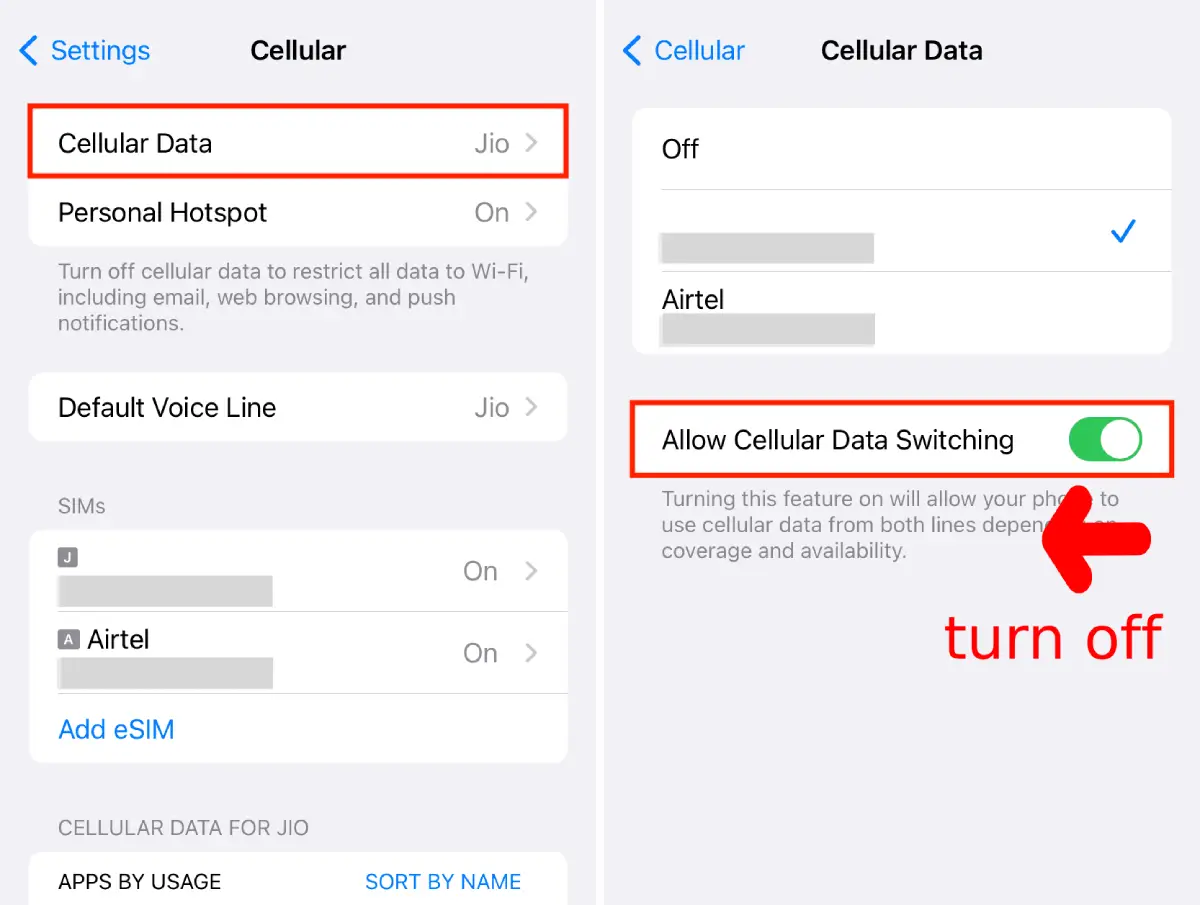
Ayarlar>Hücresel(veyaMobil Servis) >Hücresel Veriye gidin. -
Roafly'ı (veya yeni eSIM'inize verdiğiniz ismi) seçin.
-
KRİTİK: "Hücresel Veri Geçişine İzin Ver" seçeneğini KAPALI konuma getirin. (Eğer bu AÇIKSA, telefonunuz sinyal dalgalandığında ev SIM'inize geri dönmeye çalışabilir ve bağlantı kaybına neden olabilir).
-
Android:
-
-
Ayarlar > Bağlantılar > SIM Yöneticisi'ne gidin.
-
Mobil Veri'ye dokunun.
-
Roafly eSIM'inizi seçin.
-
Adım 3: "Çok Fazla eSIM" Karmaşası
Telefonunuzda 3, 4 veya hatta 5 eski eSIM yüklü mü? Birçok sık seyahat eden kişi eski planları silmeyi unutur. Bu büyük bir soruna neden olur: Eski, süresi dolmuş bir eSIM'i etkinleştirmeye çalışıyor olabilirsiniz, yeni olan yerine.
Bunu Nasıl Düzeltirsiniz:
-
İsimleri Kontrol Edin: SIM ayarlarınıza gidin. "Seyahat", "İkincil" veya "Kişisel" adında birden fazla satır görüyor musunuz?
-
Etiketleyin: Aktif eSIM'inizi her zaman yeniden adlandırın (örneğin, "Roafly Avrupa 2025") böylece karışıklık yaşamazsınız.
-
Temizleyin: Hangi eSIM'in aktif olduğundan emin değilseniz, TÜM diğer eSIM'leri kapatın ve yalnızca yeni yüklediğiniz olanı AÇIK bırakın.
-
Eski Olanları Silin: Çatışmaları önlemek için lütfen önceki seyahatlerden süresi dolmuş eSIM'leri silin.
Adım 4: APN Ayarlarını Kontrol Edin (Eğer Veri Yavaşsa veya Çalışmıyorsa)
Bazen, telefonlar doğru "Erişim Noktası Adı" (APN) ayarını otomatik olarak çekmez. Bunu manuel olarak girmeniz gerekebilir.
APN'nizi nerede bulabilirsiniz?
Roafly Uygulaması'nı açın > Benim eSIM'lerim'e gidin > Ayrıntılar'a tıklayın. Orada belirli APN bilgilerini göreceksiniz.
-
iOS (iPhone):
Ayarlar'a gidin >Hücresel'e gidin > Roafly eSIM'i seçin >Hücresel Veri Ağı'na gidin. APN'yi "Hücresel Veri" (veya Mobil Veri) alanına girin. (Kullanıcı Adı/Şifreyi, uygulamada aksi belirtilmedikçe boş bırakın). -
Android:
Ayarlar'a gidin >Bağlantılar'a gidin >Mobil Ağlar'a gidin >Erişim Noktası Adları'na gidin. Ekleyin'e dokunun. Adını "Roafly" koyun ve uygulamadan APN'yi girin. Kaydedin ve seçin.
iPhone Kullanıcıları için Not: %99 oranında, iOS APN ayarlarını otomatik olarak yapılandırır. Destek ekibimiz tarafından özel olarak istenmedikçe bunu manuel olarak girmeniz nadirdir.
Adım 5: "Uçak Modu" Sıfırlaması
Tüm ayarlar doğruysa ancak hala "3G" veya hiç sinyal görmüyorsanız, telefonunuzu yeni bir kule araması için zorlayın.
-
Uçak Modunu AÇIN.
-
15 saniye bekleyin.
-
Uçak Modunu KAPATIN.
-
LTE/4G/5G sembolünün görünmesini bekleyin.
Sıkça Sorulan Sorular (SSS)
Her şeyi yaptım ama hala bağlanmıyor.
Lütfen 24/7 Destek Ekibimizle WhatsApp veya E-posta aracılığıyla iletişime geçin. Daha hızlı yardımcı olabilmemiz için lütfen şunları sağlayın:
-
Sizin Sipariş Numaranız veya eSIM'in ICCID'si (Bu, eSIM ayrıntılarınızda bulunan 89... ile başlayan uzun bir numaradır).
-
Ayarlarınızın ekran görüntüsü.
Ev SIM kartımı kapatmalı mıyım?
Zorunlu değil, ancak ana operatörünüzde dolaşımı yanlışlıkla kullanmamanız için Ev SIM kartınızı KAPALI tutmanızı (veya ayarlarda "Bu Hattı Aç" seçeneğini devre dışı bırakmanızı) şiddetle tavsiye ederiz.
eSIM'im çalışmıyorsa silebilir ve yeniden yükleyebilir miyim?
HAYIR! eSIM'inizi asla silmeyin. eSIM QR kodları genellikle tek kullanımlıktır. Silerseniz, yeniden yüklemek için tekrar tarayamazsınız. Sorun yaşıyorsanız, lütfen bir şey silmeden önce destekle iletişime geçin.
Normal telefon görüşmeleri yapabilir veya SMS gönderebilir miyim?
Hayır, Roafly eSIM'leri sadece veri içindir. Geleneksel sesli arama yapamaz veya SMS metni gönderemezsiniz. Ancak, WhatsApp, FaceTime, Telegram veya Viber gibi internet tabanlı uygulamaları kullanarak normal şekilde arama yapabilir ve mesaj gönderebilirsiniz.
Evdeyken neden "Aktif Ediliyor..." veya "Hizmet Yok" diyor?
Bu tamamen normaldir. eSIM, varış ülkenizdeki yerel ağa bağlanana kadar tam olarak aktif olamaz. Uçak Modu'nu kapattığınızda ve yere indiğinizde bağlanacaktır.
İnternet hızım yavaş (3G). Bunu nasıl düzeltebilirim?
Bu genellikle telefonun zayıf bir kulede takılı kaldığında olur. Uçak Modu'nu AÇIK konuma getirin ve 10 saniye bekledikten sonra KAPALI konuma getirin. Bu, telefonunuzun çevredeki en güçlü 4G/5G sinyalini aramasını zorlar.