

Indiferent dacă folosești un iPhone sau Android, urmează acești 5 pași pentru a te conecta online imediat.
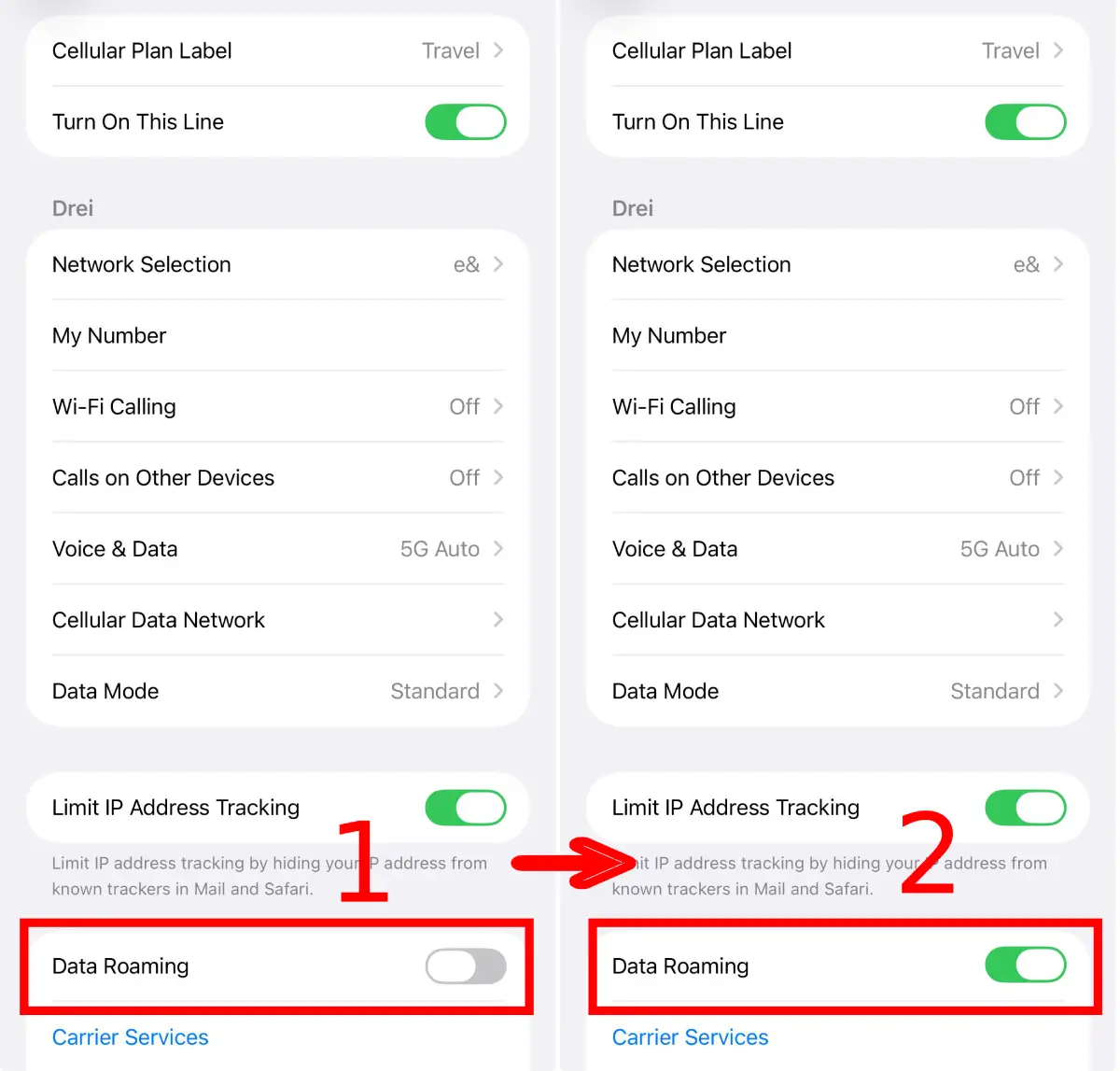
Pasul 1: Principala cauză – Activează "Roaming de date"
Aceasta este cea mai comună cauză a eșecului de conectare. Deoarece Roafly te conectează la rețele din străinătate, telefonul tău consideră că este "Roaming." Trebuie să permiți roamingul pentru eSIM-ul Roafly (nu-ți face griji, acest lucru nu va cauza taxe pe SIM-ul tău de acasă dacă îl activezi doar pentru Roafly).
iOS (iPhone)
Mergi la Setări > Celular (sau Serviciu Mobil) > Selectează eSIM-ul Roafly > Activează Roaming de date.
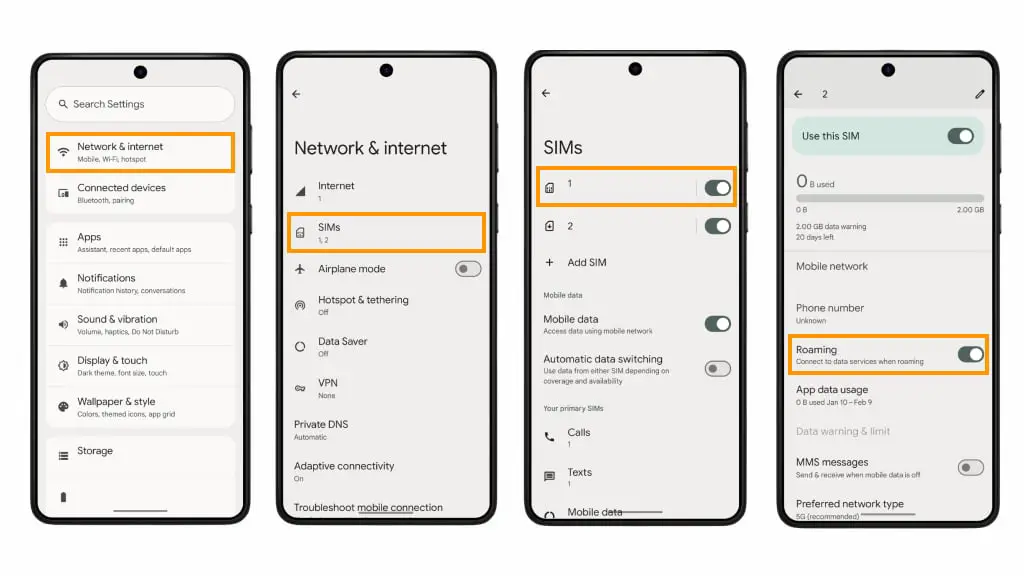
Android (Samsung/Pixel/Xiaomi/Altele)
Mergi la Setări > Conexiuni > Rețele mobile > Activează Roaming de date.
Pasul 2: Selectează Linia Corectă pentru "Date mobile"
Telefonul tău trebuie să știe ce cartela SIM să folosească pentru internet. Dacă încă încearcă să folosească SIM-ul tău de acasă, nu vei avea conexiune.
-
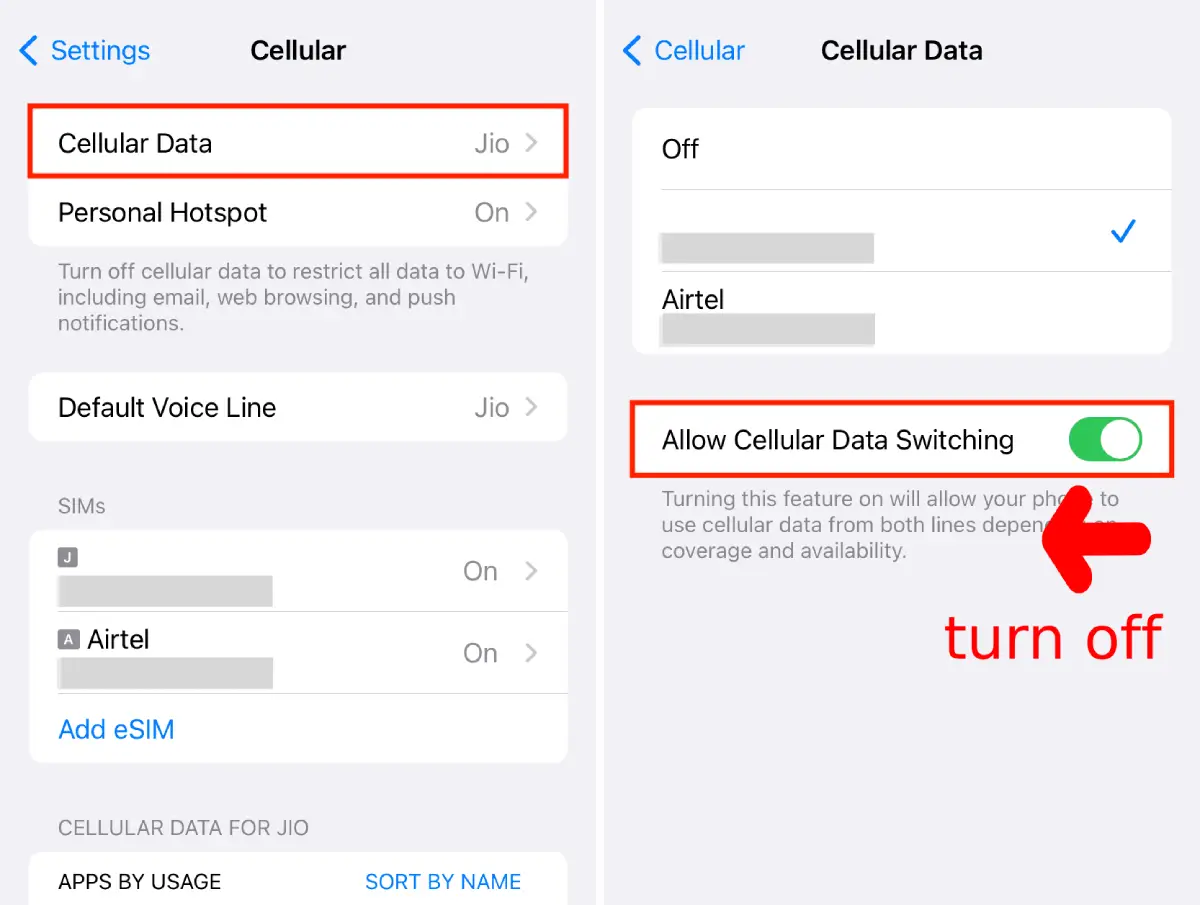
iOS (iPhone):
-
Mergi la
Setări>Celular(sauServiciu Mobil) >Date Celulare. -
Selectează Roafly (sau cum ai numit tu noul tău eSIM).
-
CRITIC: Dezactivează "Permite comutarea datelor mobile". (Dacă aceasta este activată, telefonul tău ar putea încerca să revină la SIM-ul tău de acasă atunci când semnalul fluctuează, cauzând pierderi de conexiune).
-
Android:
-
-
Mergi la
Setări>Conexiuni>Manager SIM. -
Apasă pe
Date mobile. -
Selectează Roafly eSIM.
-
Pasul 3: Confuzia "Prea multe eSIM-uri"
Ai 3, 4 sau chiar 5 eSIM-uri vechi instalate pe telefonul tău? Mulți călători frecvenți uită să șteargă planurile vechi. Acest lucru cauzează o problemă majoră: Este posibil să încerci să activezi un eSIM vechi, expirat în locul celui nou.
Cum să o repari:
-
Verifică numele: Mergi la setările tale SIM. Vezi mai multe linii numite "Călătorie", "Secundar" sau "Personal"?
-
Etichetează-le: Întotdeauna redenumește-ți eSIM-ul activ (de exemplu, "Roafly Europa 2025") pentru a nu te confunda.
-
Curăță: Dacă nu ești sigur care este activ, dezactivează TOATE celelalte eSIM-uri și lasă activ doar pe cel pe care l-ai instalat recent.
-
Șterge-le pe cele vechi: Te rugăm să ștergi eSIM-urile expirate din călătoriile anterioare pentru a preveni conflictele.
Pasul 4: Verifică setările APN (Dacă datele sunt lente sau nu funcționează)
Uneori, telefoanele nu preiau automat corect "Numele punctului de acces" (APN). Este posibil să fie nevoie să-l introduci manual.
Unde să găsești APN-ul tău?
Deschide Aplicația Roafly > Mergi la My eSIMs > Fă clic pe Detalii. Vei vedea informațiile specifice despre APN acolo.
-
iOS (iPhone): Mergi la
Setări>Celular> Selectează Roafly eSIM >Rețea de date mobile. Introdu APN-ul în câmpul "Date mobile" (sau Date mobile). (Lasă câmpurile Nume utilizator/Parolă necompletate, cu excepția cazului în care este specificat altfel în aplicație). -
Android: Mergi la
Setări>Conexiuni>Rețele mobile>Nume puncte de acces. Apasă Adaugă. Denumește-l "Roafly" și introdu APN-ul din aplicație. Salvează și selectează-l.
Notă pentru utilizatorii de iPhone: În 99% din cazuri, iOS configurează automat setările APN. Rareori trebuie să le introduci manual, cu excepția cazului în care echipa noastră de suport îți cere acest lucru.
Pasul 5: Resetarea "Modului Avion"
Dacă toate setările sunt corecte, dar tot vezi "3G" sau nu ai semnal, forțează telefonul să caute un nou turn.
-
Activează Modul Avion.
-
Așteaptă 15 secunde.
-
Dezactivează Modul Avion.
-
Așteaptă să apară simbolul LTE/4G/5G.
Întrebări frecvente (FAQ)
Am făcut totul, dar tot nu se conectează.
Te rugăm să contactezi echipa noastră de suport 24/7 prin WhatsApp sau Email. Pentru a te ajuta mai repede, te rugăm să oferi:
-
Numărul tău de Comandă sau ICCID al eSIM-ului (Acesta este numărul lung care începe cu 89... găsit în detaliile eSIM-ului tău).
-
O captură de ecran a setărilor tale.
Trebuie să dezactivez SIM-ul meu de acasă?
Nu este obligatoriu, dar recomandăm cu tărie să dezactivezi SIM-ul de acasă OFF (sau să dezactivezi "Activează această linie" în setări) pentru a te asigura că nu folosești accidental roaming pe operatorul tău principal.
Pot să șterg și să reinstalez eSIM-ul meu dacă nu funcționează?
NU! Nu șterge niciodată eSIM-ul tău. Codurile QR eSIM sunt de obicei utilizate o singură dată. Dacă îl ștergi, nu poți să-l scanezi din nou pentru a-l reinstala. Dacă ai probleme, te rugăm să contactezi suportul înainte de a șterge ceva.
Pot să fac apeluri telefonice obișnuite sau să trimit SMS?
Nu, eSIM-urile Roafly sunt doar pentru date. Nu poți face apeluri vocale tradiționale sau trimite mesaje SMS. Cu toate acestea, poți folosi aplicații bazate pe internet precum WhatsApp, FaceTime, Telegram sau Viber pentru a face apeluri și a trimite mesaje în mod normal.
De ce spune "Activare..." sau "Fără serviciu" în timp ce sunt încă acasă?
Acest lucru este complet normal. eSIM-ul nu se poate activa complet până nu se conectează la rețeaua locală din țara ta de destinație. Odată ce aterizezi și dezactivezi modul avion, se va conecta.
Viteza mea de internet este lentă (3G). Cum pot să o repar?
Acest lucru se întâmplă adesea când telefonul rămâne blocat pe un turn slab. Activează Modul avion ON timp de 10 secunde și apoi dezactivează-l OFF. Acest lucru forțează telefonul tău să caute cel mai puternic semnal 4G/5G din apropiere.