

iPhoneでもAndroidでも、オンラインになるためにこの5つのステップに従ってください。
ステップ1: 第1の原因 – 「データローミング」をONにする
これは接続失敗の最も一般的な理由です。Roaflyは海外のネットワークに接続するため、あなたの電話はこれを「ローミング」と見なします。RoaflyのeSIMのためにローミングを許可する必要があります(心配しないでください、これをRoaflyのためだけに有効にすれば、あなたのホームSIMに料金は発生しません)。
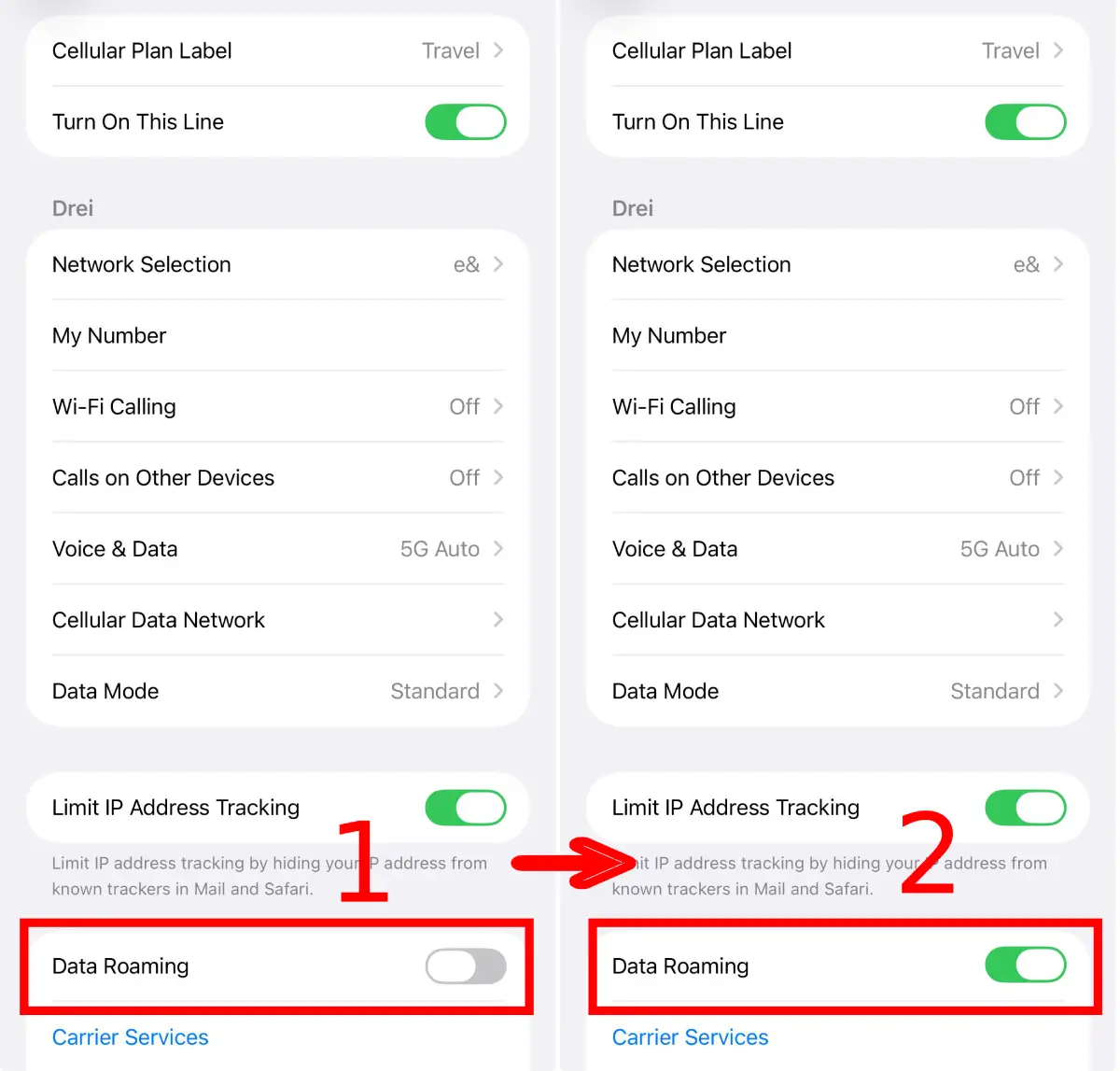
iOS (iPhone)
設定 > セルラー(または モバイルサービス) > あなたのRoafly eSIMを選択 > データローミングをONにする。
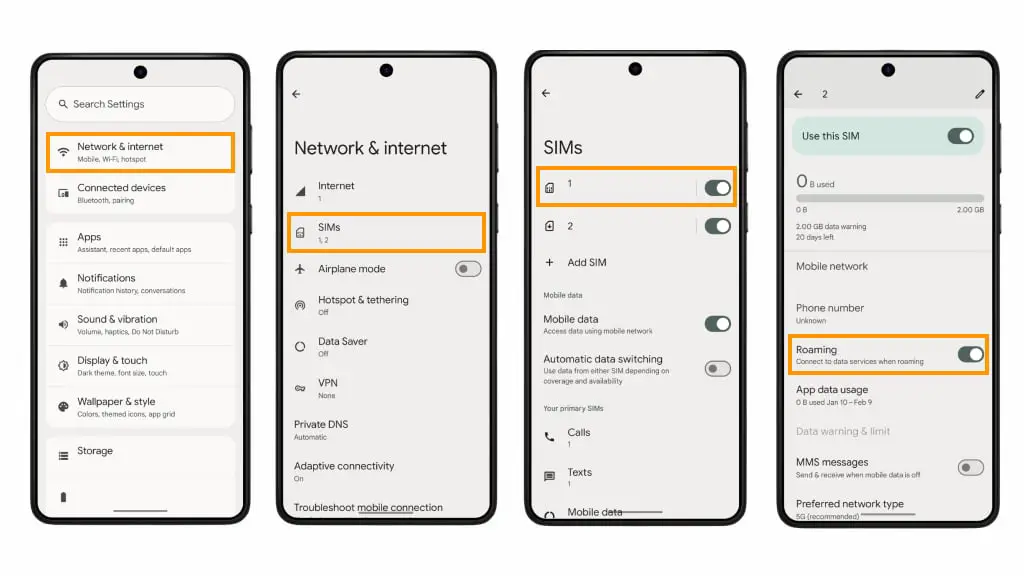
Android (Samsung/Pixel/Xiaomi/その他)
設定 > 接続 > モバイルネットワーク > データローミングをONにする。
ステップ2: 「モバイルデータ」の正しい回線を選択する
あなたの電話はインターネットに使用するSIMカードを知る必要があります。まだホームSIMを使用しようとしている場合、接続はありません。
-
iOS (iPhone):
-
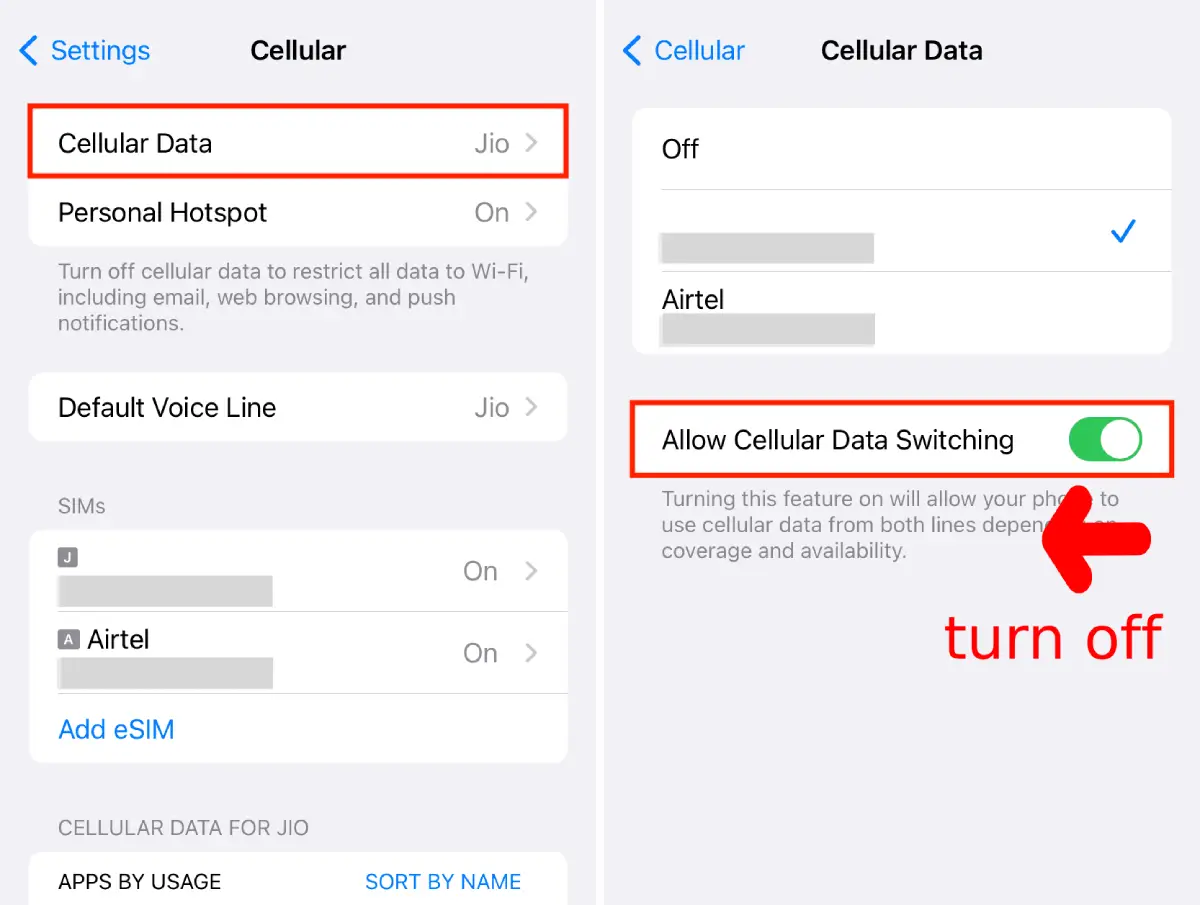
設定>セルラー(またはモバイルサービス) >セルラーデータに移動します。 -
あなたのRoafly(または新しいeSIMに付けた名前)を選択します。
-
重要: 「セルラーデータ切り替えを許可」をオフにしてください。(これがオンになっていると、信号が不安定なときに電話が自宅のSIMに戻ろうとし、接続が切れる可能性があります)。
-
Android:
-
-
設定>接続>SIMマネージャーに移動します。 -
モバイルデータをタップします。 -
あなたのRoafly eSIMを選択します。
-
ステップ 3: 「eSIMが多すぎる」という混乱
電話に3つ、4つ、または5つの古いeSIMがインストールされていますか?多くの頻繁な旅行者は古いプランを削除するのを忘れます。これが大きな問題を引き起こします: 古い、期限切れのeSIMを新しいものの代わりにアクティブにしようとしている可能性があります。
修正方法:
-
名前を確認: SIM設定に移動します。「旅行」、「セカンダリ」または「個人」と名付けられた複数のラインが見えますか?
-
ラベルを付ける: 常にアクティブなeSIMに名前を付け直してください(例:「Roafly Europe 2025」)混乱しないように。
-
整理: どれがアクティブか不明な場合は、すべての他のeSIMをオフにし、インストールしたばかりのものだけをオンにしてください。
-
古いものを削除: 以前の旅行からの期限切れのeSIMを削除して、競合を防いでください。
ステップ 4: APN設定を確認 (データが遅いまたは機能しない場合)
時々、電話は正しい「アクセスポイント名」(APN)を自動的に取得しません。手動で入力する必要があるかもしれません。
APNを見つける場所はどこですか?
Roaflyアプリを開き > マイeSIMに移動 > 詳細をクリックします。そこで特定のAPN情報が表示されます。
-
iOS (iPhone):
設定>セルラーに移動 > Roafly eSIMを選択 >セルラーデータネットワーク。「セルラーデータ」(またはモバイルデータ)フィールドにAPNを入力します。(アプリで特に指示がない限り、ユーザー名/パスワードは空白のままにしてください)。 -
Android:
設定>接続>モバイルネットワーク>アクセスポイント名に移動します。追加をタップします。「Roafly」と名付け、アプリからAPNを入力します。保存して選択します。
iPhoneユーザーへの注意: 99%のケースで、iOSはAPN設定を自動的に構成します。サポートチームから特に求められない限り、手動で入力する必要はほとんどありません。
ステップ5: 「機内モード」のリセット
すべての設定が正しい場合でも「3G」またはバーが表示されない場合は、電話を強制的に新しいタワーを検索させます。
-
機内モードをONにする。
-
15秒待ちます。
-
機内モードをOFFにする。
-
LTE/4G/5Gのシンボルが表示されるのを待ちます。
よくある質問 (FAQ)
すべてを行いましたが、まだ接続できません。
WhatsAppまたはメールで24時間年中無休のサポートチームにお問い合わせください。迅速にお手伝いするために、以下を提供してください:
-
あなたの注文番号またはeSIMのICCID(これは89...で始まる長い番号で、eSIMの詳細にあります)。
-
設定のスクリーンショット。
ホームSIMをオフにすべきですか?
必須ではありませんが、ホームSIMをオフにすること(または設定で「この回線をオンにする」を無効にする)を強くお勧めします。これにより、主要キャリアでローミングを誤って使用することを防げます。
eSIMが機能しない場合、削除して再インストールできますか?
いいえ!eSIMを削除しないでください。 eSIM QRコードは通常、一度きりの使用です。削除すると、再インストールのために再スキャンすることはできません。問題が発生した場合は、何かを削除する前にサポートに連絡してください。
通常の電話をかけたりSMSを送ったりできますか?
いいえ、RoaflyのeSIMはデータ専用です。従来の音声通話をかけたり、SMSを送ったりすることはできません。ただし、WhatsApp、FaceTime、Telegram、またはViberなどのインターネットベースのアプリを使用して、通常通り通話やメッセージを送信できます。
「アクティベーション中...」または「サービスなし」と表示されるのはなぜですか?
これは完全に正常です。eSIMは、目的地の国のローカルネットワークに接続するまで完全にアクティブ化されません。着陸して機内モードをオフにすると、接続されます。
インターネットの速度が遅い(3G)です。どうすれば修正できますか?
これは、電話が弱いタワーに引っかかるときによく発生します。機内モードをオンにして10秒待ち、オフにします。これにより、電話が近くの最強の4G/5G信号を探すよう強制されます。