
यदि आपको लगता है कि आपका डेटा अपेक्षा से अधिक तेज़ी से खत्म हो रहा है, तो यह लगभग निश्चित रूप से आपके स्मार्टफोन पर छिपी हुई बैकग्राउंड गतिविधियों के कारण है। उच्च-गुणवत्ता वाली यात्रा तस्वीरें, वीडियो बैकअप और सोशल मीडिया ऐप आपके द्वारा उन्हें खोले बिना भी मिनटों में गीगाबाइट खत्म कर सकते हैं।
डेटा उपयोग पर महत्वपूर्ण नोट: Roafly स्थानीय नेटवर्क से एक पारदर्शी, सीधा कनेक्शन प्रदान करता है। Roafly के पास मैन्युअल रूप से आपके डेटा में हस्तक्षेप करने, उसे धीमा करने या "उपभोग" करने की तकनीकी क्षमता नहीं है। आपके डेटा की खपत पूरी तरह से आपके डिवाइस के ऐप्स और बैकग्राउंड सेटिंग्स द्वारा निर्धारित होती है।
यहां बताया गया है कि "डेटा लीक" को कैसे रोकें और अपनी Roafly योजना को अधिक समय तक कैसे चलाएं:
चरण 1: "वाई-फाई असिस्ट" (iOS) / "मोबाइल डेटा पर स्विच करें" (Android) को बंद करें
यह #1 डेटा किलर है। यदि आपके होटल का वाई-फाई कमजोर है, तो आपका फोन आपको बताए बिना गति बढ़ाने के लिए स्वचालित रूप से Roafly डेटा का उपयोग करेगा।
-
iOS: सेटिंग्स > सेलुलर > सबसे नीचे स्क्रॉल करें > वाई-फाई असिस्ट को बंद करें।
-
Android: सेटिंग्स > कनेक्शन > वाई-फाई > इंटेलिजेंट वाई-फाई > "मोबाइल डेटा पर स्विच करें" को बंद करें।
चरण 2: स्वचालित फोटो/वीडियो बैकअप अक्षम करें
आपका फोन आपके द्वारा लिए गए हर 4K वीडियो को तुरंत क्लाउड (iCloud या Google Photos) पर अपलोड करने का प्रयास करता है।
-
समाधान: अपनी फोटो गैलरी/क्लाउड सेटिंग्स पर जाएं और सुनिश्चित करें कि "सेलुलर/मोबाइल डेटा पर बैकअप" बंद है।
चरण 3: बैकग्राउंड ऐप रिफ्रेश बंद करें
Instagram और TikTok जैसे ऐप आपके फोन के आपकी जेब में होने पर भी "नई सामग्री" डाउनलोड करते हैं।
-
iOS: सेटिंग्स > सामान्य > बैकग्राउंड ऐप रिफ्रेश > केवल वाई-फाई या बंद पर सेट करें।
-
Android: सेटिंग्स > कनेक्शन > डेटा उपयोग > मोबाइल डेटा उपयोग। भारी ऐप्स पर टैप करें और "बैकग्राउंड डेटा उपयोग की अनुमति दें" को बंद करें।
चरण 4: "लो डेटा मोड" का उपयोग करें
यह एक क्लिक से सभी अनावश्यक डेटा उपयोग को रोकने के लिए आपका "पैनिक बटन" है:
-
iOS: सेटिंग्स > सेलुलर > Roafly eSIM पर टैप करें > लो डेटा मोड को चालू करें।
-
Android: सेटिंग्स > कनेक्शन > डेटा उपयोग > डेटा सेवर > चालू करें।
⚠️ चेतावनी: "लो डेटा मोड" को सक्षम करने से कभी-कभी आपके eSIM के कनेक्शन में बाधा आ सकती है या बैकग्राउंड ऐप्स (जैसे WhatsApp या Google Maps) में देरी हो सकती है। यदि आपको कोई कनेक्टिविटी समस्या आती है, तो पूर्ण प्रदर्शन बहाल करने के लिए कृपया "मानक" मोड पर वापस स्विच करें।
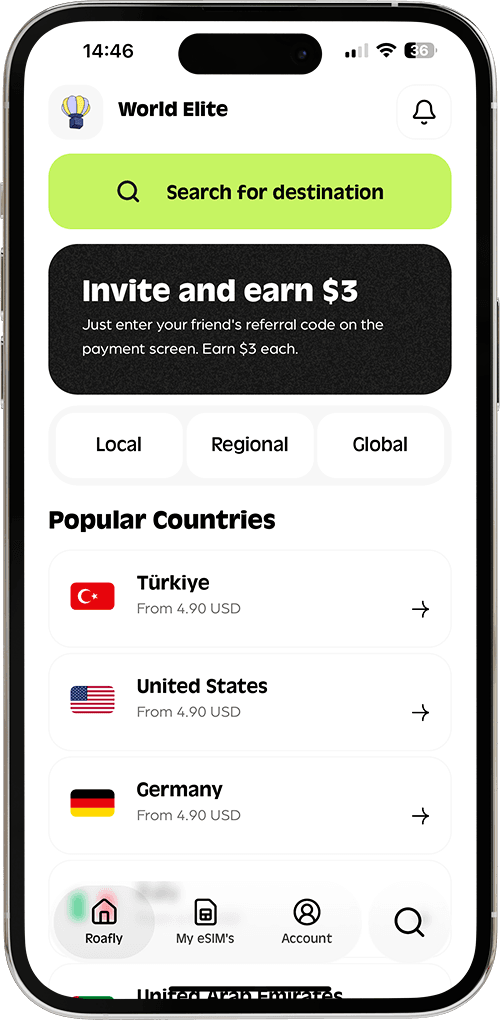
💡 प्रो टिप: आप Roafly ऐप में सीधे अपने वास्तविक समय के उपयोग को ट्रैक कर सकते हैं। यदि संख्याएं तेज़ी से बढ़ रही हैं, तो यह देखने के लिए कि "डेटा चोर" कौन है, अपने फोन की "सेलुलर डेटा" सूची में चल रहे ऐप्स की जांच करें।