

Que vous utilisiez un iPhone ou un Android, suivez ces 5 étapes pour vous connecter en ligne immédiatement.
Étape 1 : Le coupable numéro 1 – Activez "L'itinérance des données"
C'est la raison la plus courante des échecs de connexion. Comme Roafly vous connecte à des réseaux à l'étranger, votre téléphone considère cela comme "Itinérance". Vous devez autoriser l'itinérance pour l'eSIM Roafly (ne vous inquiétez pas, cela ne générera pas de frais sur votre SIM domestique si vous l'activez uniquement pour Roafly).
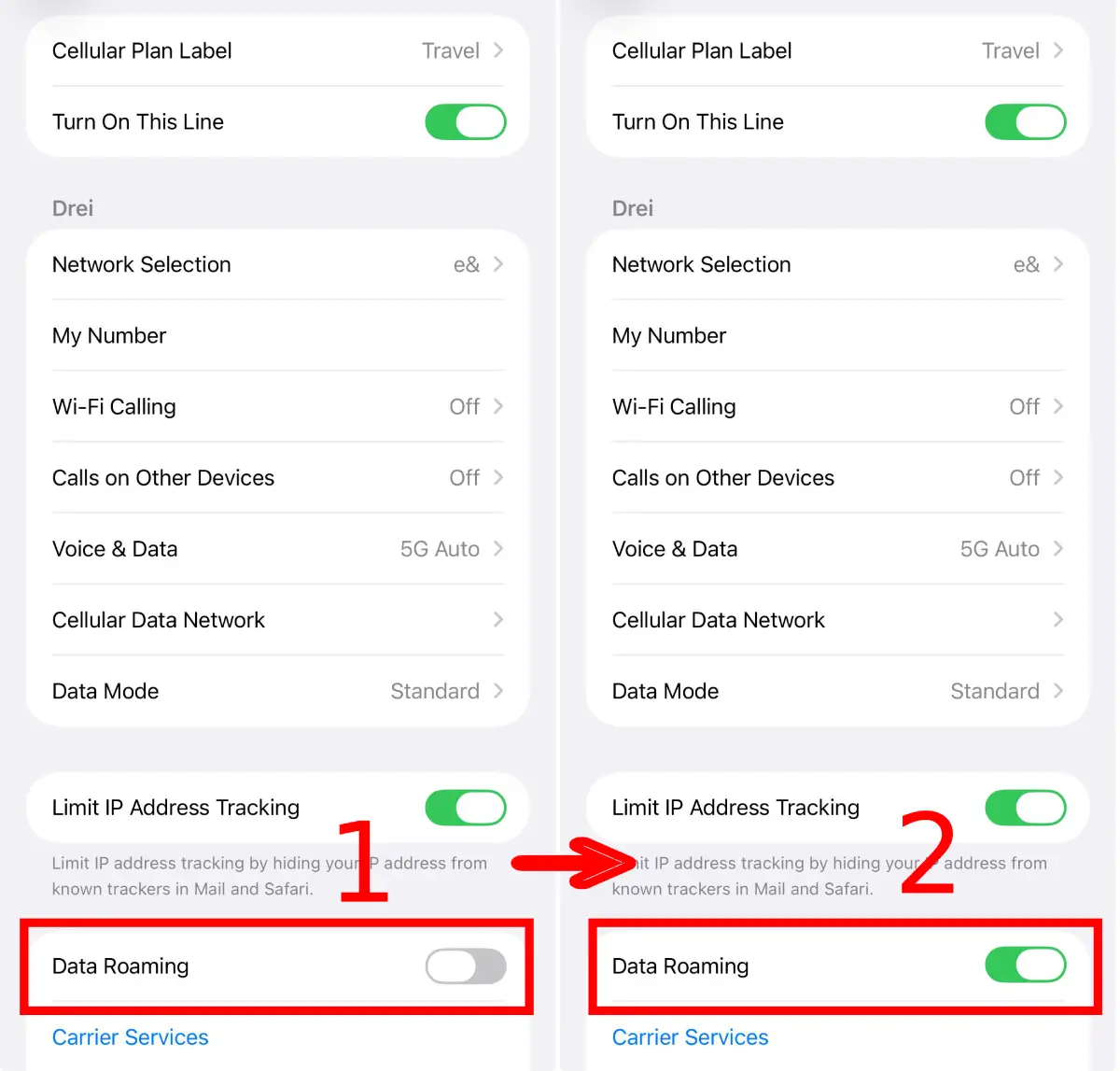
iOS (iPhone)
Allez dans Réglages > Cellulaire (ou Service Mobile) > Sélectionnez votre eSIM Roafly > Activez L'itinérance des données.
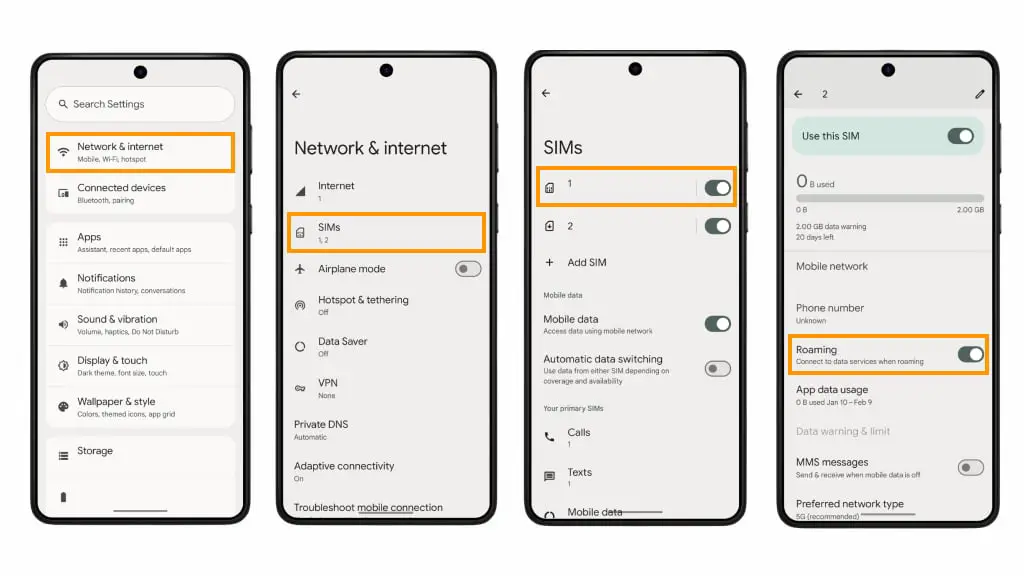
Android (Samsung/Pixel/Xiaomi/Autre)
Allez dans Réglages > Connexions > Réseaux Mobiles > Activez L'itinérance des données.
Étape 2 : Sélectionnez la ligne correcte pour "Données Mobiles"
Votre téléphone doit savoir quelle carte SIM utiliser pour Internet. S'il essaie toujours d'utiliser votre SIM domestique, vous n'aurez pas de connexion.
-
iOS (iPhone) :
-
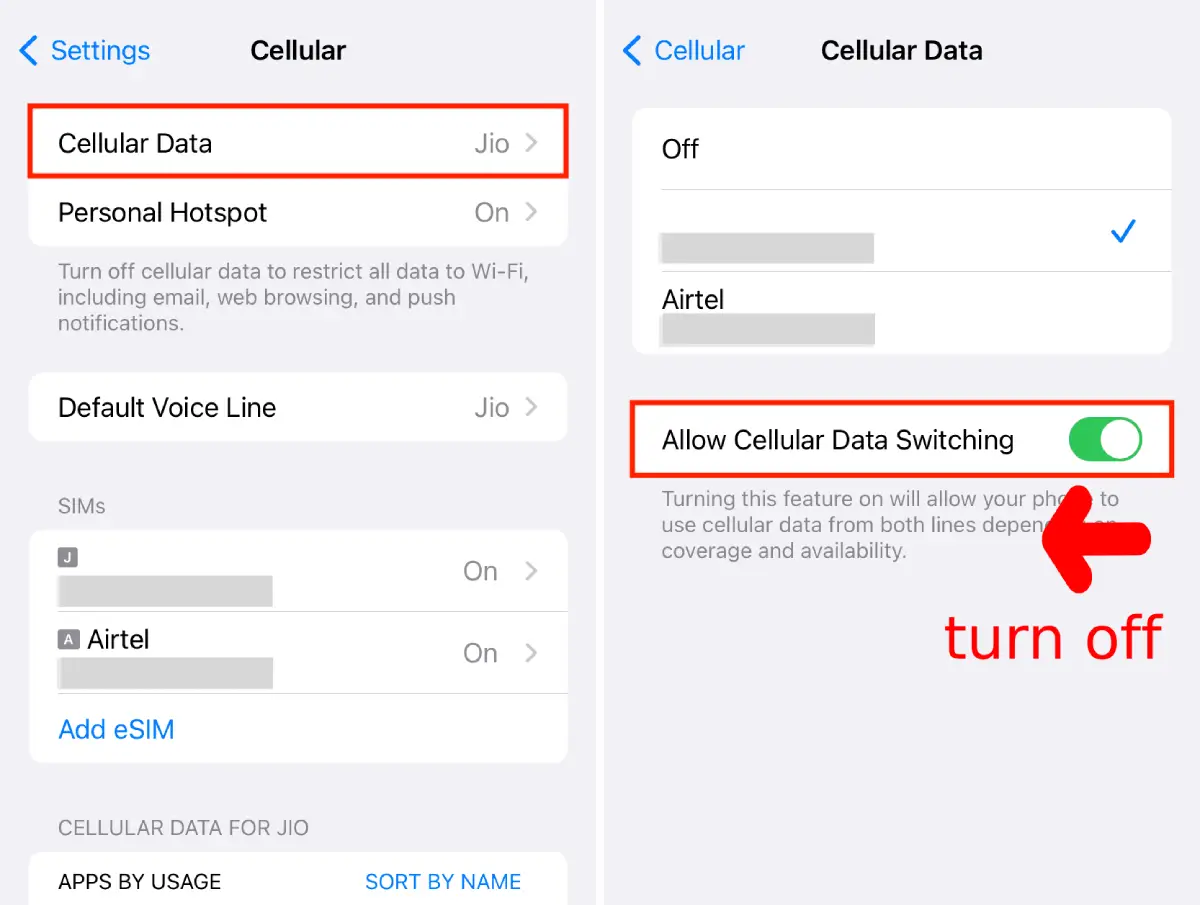
Allez dans
Réglages>Cellulaire(ouService Mobile) >Données Cellulaires. -
Sélectionnez Roafly (ou le nom que vous avez donné à votre nouvelle eSIM).
-
CRITIQUE : Désactivez OFF "Autoriser le changement de données cellulaires". (Si cela est activé, votre téléphone pourrait essayer de revenir à votre carte SIM d'origine lorsque le signal fluctue, provoquant une perte de connexion).
-
Android :
-
-
Allez dans
Paramètres>Connexions>Gestionnaire de SIM. -
Appuyez sur
Données mobiles. -
Sélectionnez votre Roafly eSIM.
-
Étape 3 : La confusion des "Trop de eSIMs"
Avez-vous 3, 4 ou même 5 anciennes eSIM installées sur votre téléphone ? De nombreux voyageurs fréquents oublient de supprimer les anciens plans. Cela pose un problème majeur : Vous pourriez essayer d'activer une ancienne eSIM expirée au lieu de la nouvelle.
Comment le résoudre :
-
Vérifiez les noms : Allez dans vos paramètres SIM. Voyez-vous plusieurs lignes nommées "Voyage", "Secondaire" ou "Personnel" ?
-
Étiquetez-les : Renommez toujours votre eSIM active (par exemple, "Roafly Europe 2025") pour ne pas la confondre.
-
Faites le ménage : Si vous n'êtes pas sûr de laquelle est active, désactivez TOUTES les autres eSIM et laissez uniquement celle que vous venez d'installer activée.
-
Supprimez les anciennes : Veuillez supprimer les eSIM expirées des voyages précédents pour éviter les conflits.
Étape 4 : Vérifiez les paramètres APN (si les données sont lentes ou ne fonctionnent pas)
Parfois, les téléphones ne récupèrent pas automatiquement le bon "Nom de point d'accès" (APN). Vous devrez peut-être le saisir manuellement.
Où trouver votre APN ?
Ouvrez l'application Roafly > Allez dans Mes eSIMs > Cliquez sur Détails. Vous verrez les informations spécifiques de l'APN là-bas.
-
iOS (iPhone) : Allez dans
Réglages>Données cellulaires> Sélectionnez Roafly eSIM >Réseau de données cellulaires. Entrez l'APN dans le champ "Données cellulaires" (ou Données mobiles). (Laissez le nom d'utilisateur/le mot de passe vide sauf indication contraire dans l'application). -
Android : Allez dans
Réglages>Connexions>Réseaux mobiles>Noms des points d'accès. Appuyez sur Ajouter. Nommez-le "Roafly" et entrez l'APN de l'application. Enregistrez et séléctionnez le.
Note pour les utilisateurs d'iPhone : Dans 99 % des cas, iOS configure automatiquement les paramètres APN. Vous n'avez que rarement besoin de les entrer manuellement, sauf si notre équipe de support vous le demande spécifiquement.
Étape 5 : La réinitialisation du "Mode Avion"
Si tous les paramètres sont corrects mais que vous voyez toujours "3G" ou pas de barres, forcez votre téléphone à rechercher une nouvelle tour.
-
Activez le Mode Avion.
-
Attendez 15 secondes.
-
Désactivez le Mode Avion.
-
Attendez que le symbole LTE/4G/5G apparaisse.
Questions Fréquemment Posées (FAQ)
J'ai tout fait, mais ça ne se connecte toujours pas.
Veuillez contacter notre équipe de support 24/7 via WhatsApp ou Email. Pour vous aider plus rapidement, veuillez fournir :
-
Votre numéro de commande ou l'ICCID de l'eSIM (C'est le long numéro commençant par 89... trouvé dans les détails de votre eSIM).
-
Une capture d'écran de vos paramètres.
Dois-je désactiver ma carte SIM domestique ?
Ce n'est pas obligatoire, mais nous recommandons fortement de désactiver votre carte SIM domestique OFF (ou de désactiver "Activer cette ligne" dans les paramètres) pour vous assurer de ne pas utiliser accidentellement l'itinérance sur votre opérateur principal.
Puis-je supprimer et réinstaller mon eSIM si cela ne fonctionne pas ?
NON ! Ne supprimez jamais votre eSIM. Les codes QR eSIM sont généralement à usage unique. Si vous le supprimez, vous ne pourrez pas le scanner à nouveau pour le réinstaller. Si vous rencontrez des problèmes, veuillez contacter le support avant de supprimer quoi que ce soit.
Puis-je passer des appels téléphoniques réguliers ou envoyer des SMS ?
Non, les eSIM Roafly sont uniquement pour les données. Vous ne pouvez pas passer d'appels vocaux traditionnels ni envoyer de SMS. Cependant, vous pouvez utiliser des applications basées sur Internet comme WhatsApp, FaceTime, Telegram ou Viber pour passer des appels et envoyer des messages normalement.
Pourquoi cela dit "Activation..." ou "Aucun service" alors que je suis encore chez moi ?
C'est tout à fait normal. L'eSIM ne peut pas s'activer complètement tant qu'elle ne se connecte pas au réseau local dans votre pays de destination. Une fois que vous avez atterri et désactivé le mode avion, elle se connectera.
Ma vitesse Internet est lente (3G). Comment puis-je y remédier ?
Cela se produit souvent lorsque le téléphone est bloqué sur une tour faible. Activez le mode avion pendant 10 secondes puis désactivez-le. Cela force votre téléphone à rechercher le signal 4G/5G le plus fort à proximité.