

Ya sea que estés usando un iPhone o Android, sigue estos 5 pasos para conectarte a internet de inmediato.
Paso 1: El culpable número 1 – Activa "Roaming de Datos"
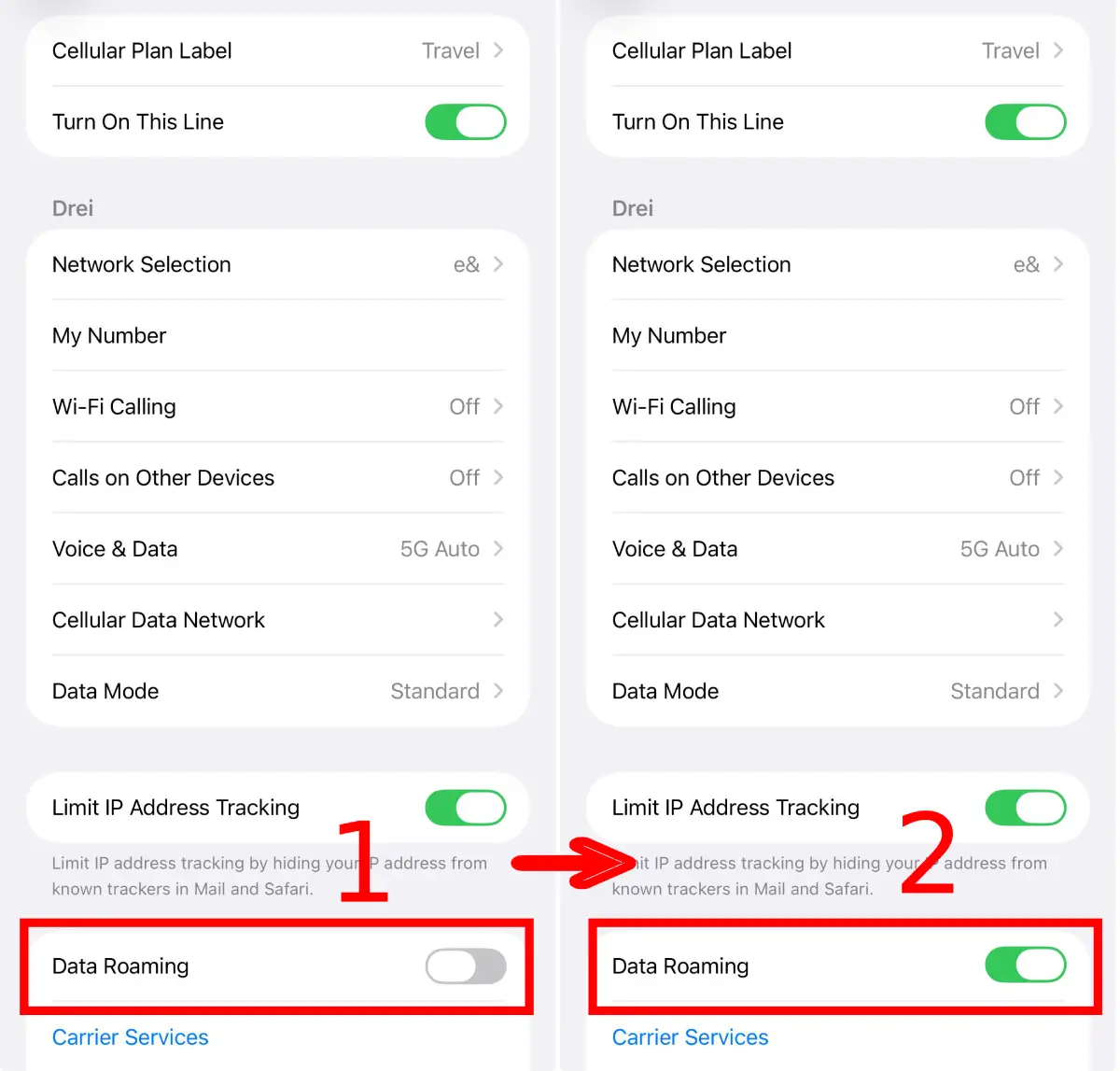
Esta es la razón más común para la falla de conexión. Dado que Roafly te conecta a redes en el extranjero, tu teléfono considera esto como "Roaming." Debes permitir el roaming para el eSIM de Roafly (no te preocupes, esto no causará cargos en tu SIM de casa si solo lo habilitas para Roafly).
iOS (iPhone)
Ve a Configuración > Celular (o Servicio Móvil) > Selecciona tu eSIM de Roafly > Activa Roaming de Datos.
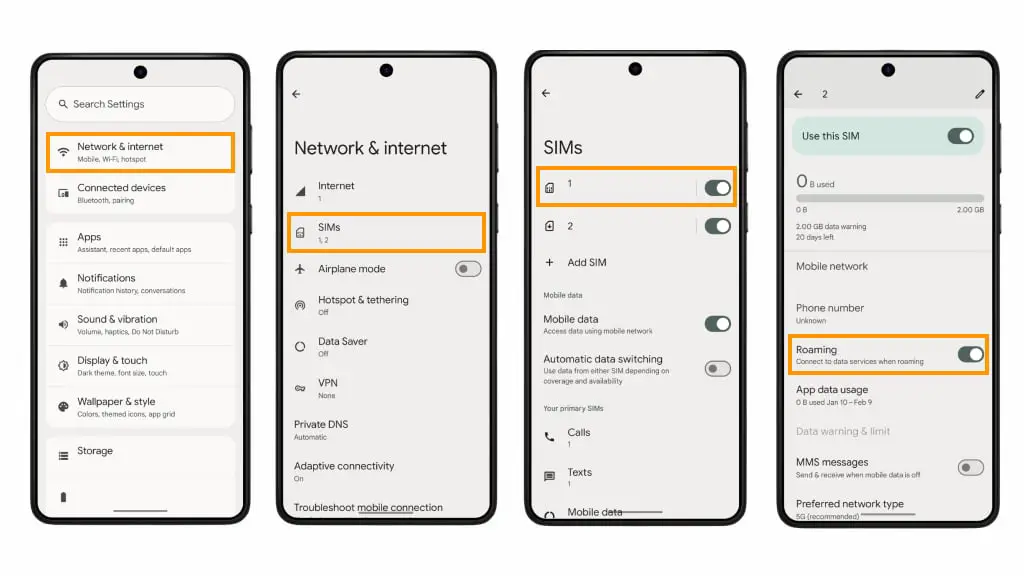
Android (Samsung/Pixel/Xiaomi/Otro)
Ve a Configuración > Conexiones > Redes Móviles > Activa Roaming de Datos.
Paso 2: Selecciona la Línea Correcta para "Datos Móviles"
Tu teléfono necesita saber qué tarjeta SIM usar para internet. Si todavía está intentando usar tu SIM de casa, no tendrás conexión.
-
iOS (iPhone):
-
Ve a
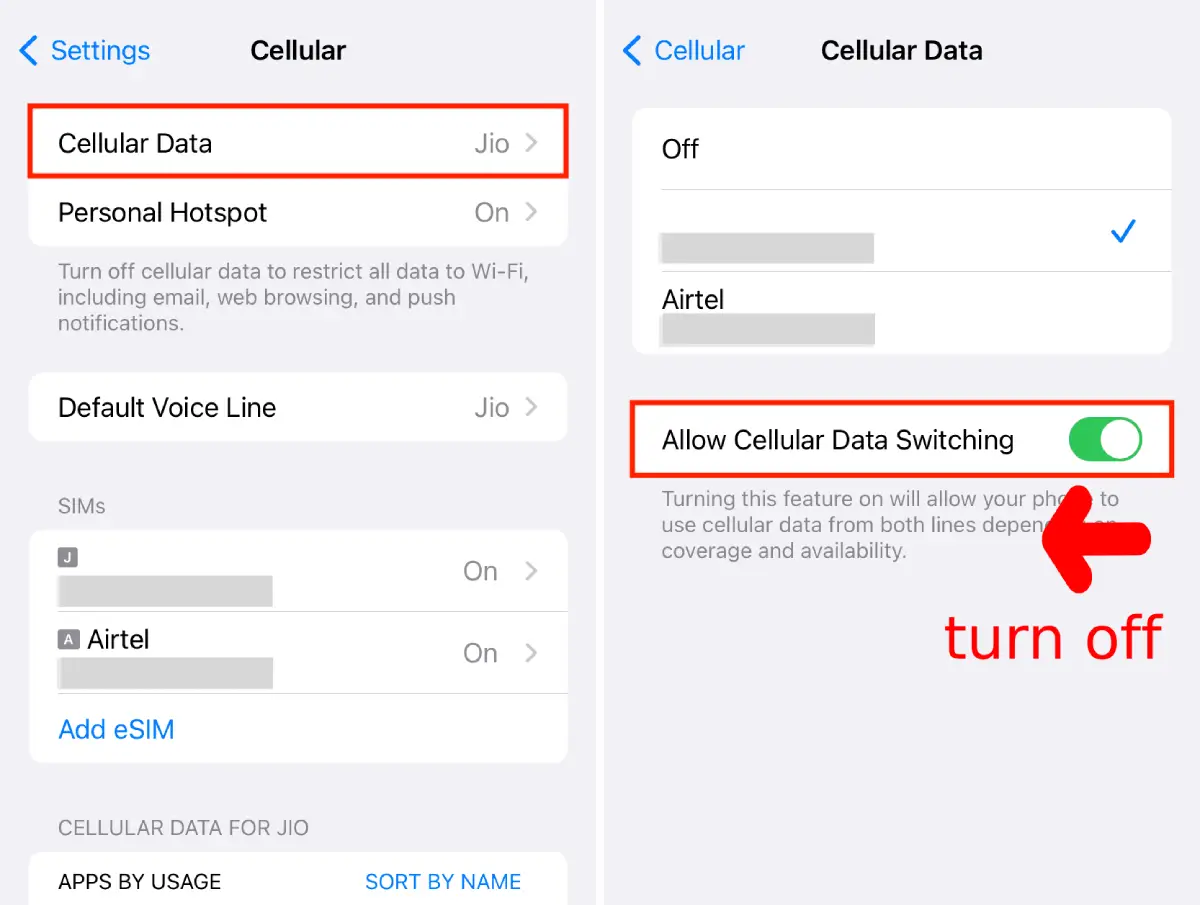
Configuración>Celular(oServicio Móvil) >Datos Celulares. -
Selecciona Roafly (o el nombre que le hayas dado a tu nuevo eSIM).
-
CRÍTICO: Apaga DESACTIVAR "Permitir el cambio de datos móviles". (Si esto está ACTIVADO, tu teléfono podría intentar volver a tu SIM de casa cuando la señal fluctúe, causando pérdida de conexión).
-
Android:
-
-
Ve a
Ajustes>Conexiones>Administrador de SIM. -
Toca
Datos móviles. -
Selecciona tu Roafly eSIM.
-
Paso 3: La confusión de "Demasiadas eSIMs"
¿Tienes 3, 4 o incluso 5 eSIMs antiguas instaladas en tu teléfono? Muchos viajeros frecuentes olvidan eliminar planes antiguos. Esto causa un gran problema: Podrías estar intentando activar una eSIM antigua y caducada en lugar de la nueva.
Cómo solucionarlo:
-
Verifica los nombres: Ve a la configuración de tu SIM. ¿Ves múltiples líneas llamadas "Viaje", "Secundaria" o "Personal"?
-
Etiquétalas: Siempre renombra tu eSIM activa (por ejemplo, "Roafly Europa 2025") para que no te confundas.
-
Limpia: Si no estás seguro de cuál está activa, apaga TODAS las demás eSIMs y deja solo la que acabas de instalar ACTIVADA.
-
Elimina las antiguas: Por favor, elimina las eSIMs caducadas de viajes anteriores para evitar conflictos.
Paso 4: Verifica la configuración de APN (si los datos son lentos o no funcionan)
A veces, los teléfonos no obtienen automáticamente el "Nombre del Punto de Acceso" (APN) correcto. Es posible que necesites ingresarlo manualmente.
¿Dónde encontrar tu APN?
Abre la Aplicación Roafly > Ve a Mis eSIMs > Haz clic en Detalles. Verás la información específica del APN allí.
-
iOS (iPhone): Ve a
Configuración>Celular> Selecciona Roafly eSIM >Red de Datos Celulares. Ingresa el APN en el campo "Datos Celulares" (o Datos Móviles). (Deja el Nombre de Usuario/Contraseña en blanco a menos que se indique lo contrario en la aplicación). -
Android: Ve a
Configuración>Conexiones>Redes Móviles>Nombres de Puntos de Acceso. Toca Agregar. Nómbralo "Roafly" e ingresa el APN de la aplicación. Guarda y selecciónalo.
Nota para Usuarios de iPhone: En el 99% de los casos, iOS configura automáticamente los ajustes del APN. Rara vez necesitas ingresarlo manualmente a menos que nuestro equipo de soporte lo solicite específicamente.
Paso 5: El Reinicio del "Modo Avión"
Si todos los ajustes son correctos pero aún ves "3G" o no hay barras, fuerza a tu teléfono a buscar una nueva torre.
-
Activa el Modo Avión.
-
Espera 15 segundos.
-
Desactiva el Modo Avión.
-
Espera a que aparezca el símbolo LTE/4G/5G.
Preguntas Frecuentes (FAQ)
He hecho todo, pero aún no se conecta.
Por favor, contacta a nuestro Equipo de Soporte 24/7 a través de WhatsApp o Email. Para ayudarte más rápido, por favor proporciona:
-
Tu Número de Pedido o el ICCID de la eSIM (Este es el número largo que comienza con 89... que se encuentra en los detalles de tu eSIM).
-
Una captura de pantalla de tus ajustes.
¿Debería apagar mi SIM de hogar?
No es obligatorio, pero recomendamos encarecidamente apagar tu SIM de hogar APAGADO (o desactivar "Activar esta línea" en los ajustes) para asegurarte de que no uses accidentalmente el roaming en tu operador principal.
¿Puedo eliminar y reinstalar mi eSIM si no está funcionando?
¡NO! Nunca elimines tu eSIM. Los códigos QR de eSIM son típicamente de un solo uso. Si lo eliminas, no podrás escanearlo nuevamente para reinstalarlo. Si tienes problemas, por favor contacta al soporte antes de eliminar cualquier cosa.
¿Puedo hacer llamadas telefónicas regulares o enviar SMS?
No, las eSIM de Roafly son solo de datos. No puedes hacer llamadas de voz tradicionales ni enviar mensajes de texto SMS. Sin embargo, puedes usar aplicaciones basadas en internet como WhatsApp, FaceTime, Telegram o Viber para hacer llamadas y enviar mensajes normalmente.
¿Por qué dice "Activando..." o "Sin servicio" mientras aún estoy en casa?
Esto es completamente normal. La eSIM no puede activarse completamente hasta que se conecte a la red local en tu país de destino. Una vez que aterrices y apagues el modo avión, se conectará.
Mi velocidad de internet es lenta (3G). ¿Cómo puedo solucionarlo?
Esto a menudo sucede cuando el teléfono se queda atrapado en una torre débil. Activa el modo avión durante 10 segundos y luego apágalo APAGADO. Esto obliga a tu teléfono a buscar la señal 4G/5G más fuerte cercana.