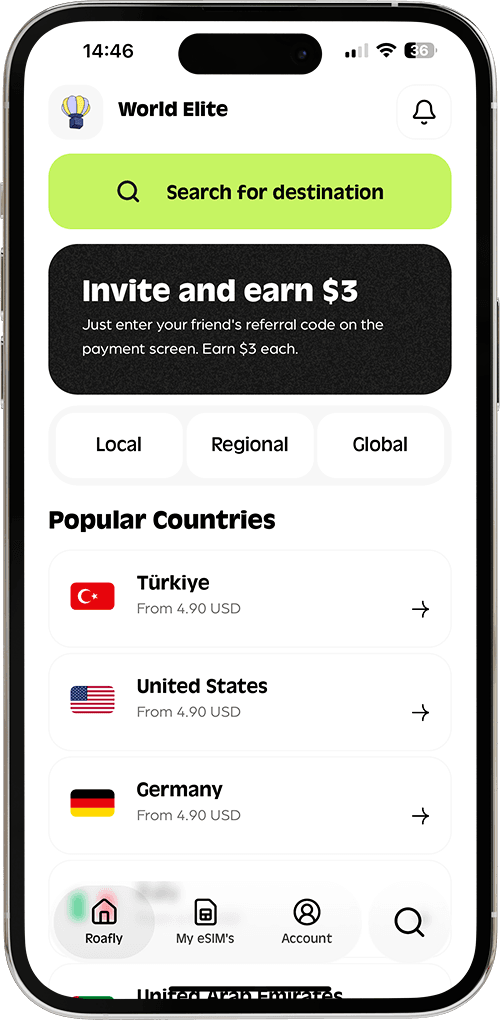

Langsame Geschwindigkeiten auf Reisen können frustrierend sein. Bei Roafly eSIMs ist dies selten ein Problem der eSIM selbst. Es wird normalerweise durch Netzwerk-Routing-Konflikte oder lokale Abdeckungsgrenzen verursacht.
So beschleunigen Sie Ihre Verbindung in Sekundenschnelle:
Schritt 1: VPN ausschalten & DNS überprüfen (Entscheidend)
Der eSIM-Datenverkehr wird bereits sicher über internationale Server geleitet, um Sie global zu verbinden. Dies funktioniert sehr ähnlich wie ein VPN. Wenn Sie zusätzlich eine VPN-App eines Drittanbieters ausführen (oder benutzerdefinierte DNS-Einstellungen verwenden), entsteht ein Routing-Konflikt, der Ihr Internet drastisch verlangsamt oder vollständig blockiert.
-
Lösung: Schalten Sie alle aktiven VPN-Apps aus und stellen Sie sicher, dass die DNS-Einstellungen Ihres Geräts auf Automatisch eingestellt sind.
Schritt 2: Netzwerk manuell auswählen (Netzwerk sperren)
Unabhängig davon, ob Ihr Roafly-Plan einen oder mehrere lokale Anbieter unterstützt, kann die „Automatisch“-Einstellung Ihres Telefons manchmal Schwierigkeiten haben, eine stabile Verbindung aufrechtzuerhalten. Das manuelle Auswählen und Sperren des Netzwerks verhindert, dass Ihr Telefon ständig nach Signalen sucht, und löst Geschwindigkeitsprobleme oft sofort.
-
Unterstützte Netzwerke prüfen: Öffnen Sie die Roafly App > Meine eSIMs > tippen Sie auf Ihre aktiven eSIM-Details, um die unterstützten lokalen Betreiber anzuzeigen.
-
iOS: Gehen Sie zu Einstellungen > Mobilfunk > Wählen Sie Ihre Roafly eSIM > Netzwerkauswahl. Schalten Sie „Automatisch“ AUS und tippen Sie manuell auf das unterstützte Netzwerk aus der Liste.
-
Android: Gehen Sie zu Einstellungen > Verbindungen > Mobile Netzwerke > Netzbetreiber. Schalten Sie „Automatisch auswählen“ AUS und wählen Sie das unterstützte Netzwerk manuell aus.
Schritt 3: Verbindung aktualisieren (Flugmodus)
Manchmal braucht Ihr Telefon einfach einen neuen Ping zum lokalen Mobilfunkmast. Schalten Sie den Flugmodus EIN für 30 Sekunden und dann wieder AUS. Dieser einfache Trick zwingt das Gerät, sich mit dem stärksten verfügbaren Signal zu verbinden.
Schritt 4: 4G/LTE statt 5G erzwingen
Wenn Ihr Telefon Schwierigkeiten hat, ein schwaches 5G-Signal aufrechtzuerhalten, wird es sich viel langsamer anfühlen als eine stabile 4G-Verbindung. Gehen Sie zu Ihren Mobilfunk-/Mobile Daten-Einstellungen und ändern Sie Ihre bevorzugte Sprach-/Datenleitung auf 4G oder LTE.
Warum sehe ich 3G oder E (Edge)?
Wenn Ihr Telefon „3G“ oder „E“ anzeigt, hängt dies direkt mit dem Abdeckungsbereich des lokalen Betreibers zusammen. Obwohl dies in hochentwickelten Städten seltener vorkommt, kann das Reisen in ländliche Gebiete, Naturparks oder sogar das Befinden in dicken Betongebäuden dazu führen, dass das Signal auf 3G abfällt. Dies ist eine infrastrukturelle Einschränkung dieses spezifischen Standorts, kein Defekt Ihrer eSIM.