

Egal, ob Sie ein iPhone oder Android verwenden, befolgen Sie diese 5 Schritte, um sofort online zu gehen.
Schritt 1: Der Hauptschuldige – "Datenroaming" aktivieren
Dies ist der häufigste Grund für Verbindungsprobleme. Da Roafly Sie mit Netzwerken im Ausland verbindet, betrachtet Ihr Telefon dies als "Roaming." Sie müssen Roaming für die Roafly eSIM erlauben (keine Sorge, dies verursacht keine Gebühren auf Ihrer heimischen SIM, wenn Sie es nur für Roafly aktivieren).
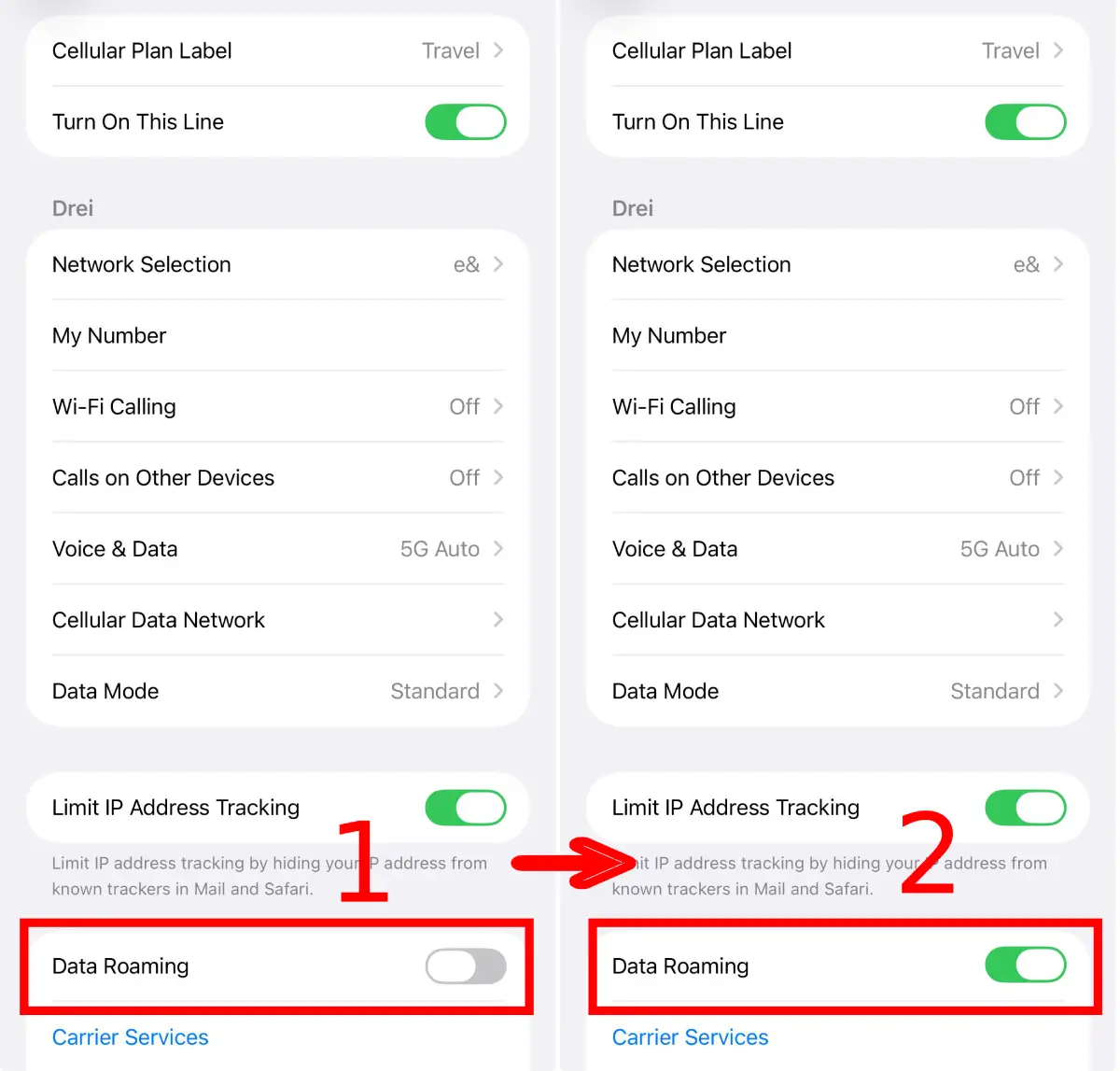
iOS (iPhone)
Gehen Sie zu Einstellungen > Mobilfunk (oder Mobiler Dienst ) > Wählen Sie Ihre Roafly eSIM > Schalten Sie Datenroaming ein.
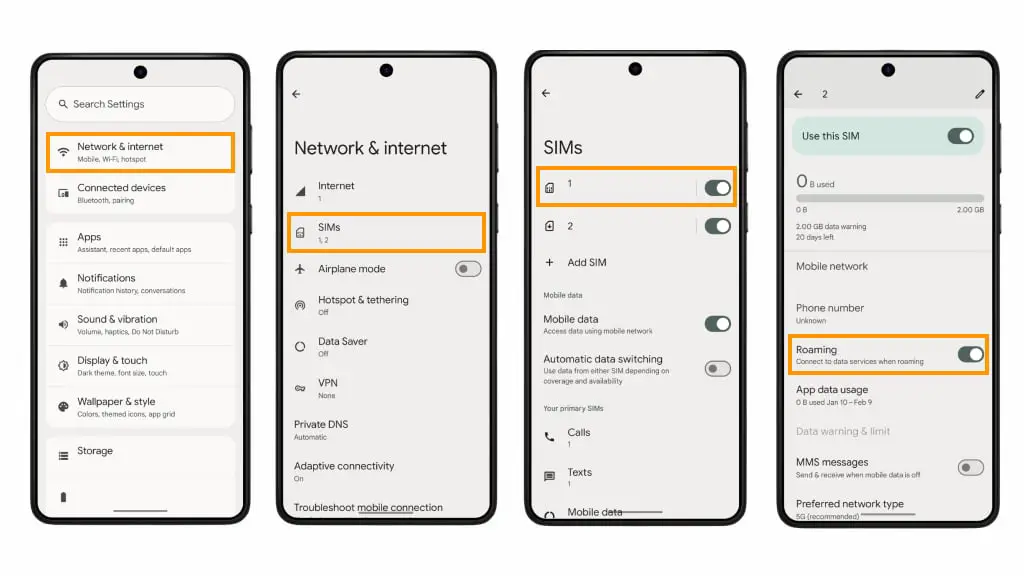
Android (Samsung/Pixel/Xiaomi/Andere)
Gehen Sie zu Einstellungen > Verbindungen > Mobile Netzwerke > Schalten Sie Datenroaming ein.
Schritt 2: Wählen Sie die richtige Leitung für "Mobile Daten"
Ihr Telefon muss wissen, welche SIM-Karte es für das Internet verwenden soll. Wenn es weiterhin versucht, Ihre Heim-SIM zu verwenden, haben Sie keine Verbindung.
-
iOS (iPhone):
-
Gehen Sie zu
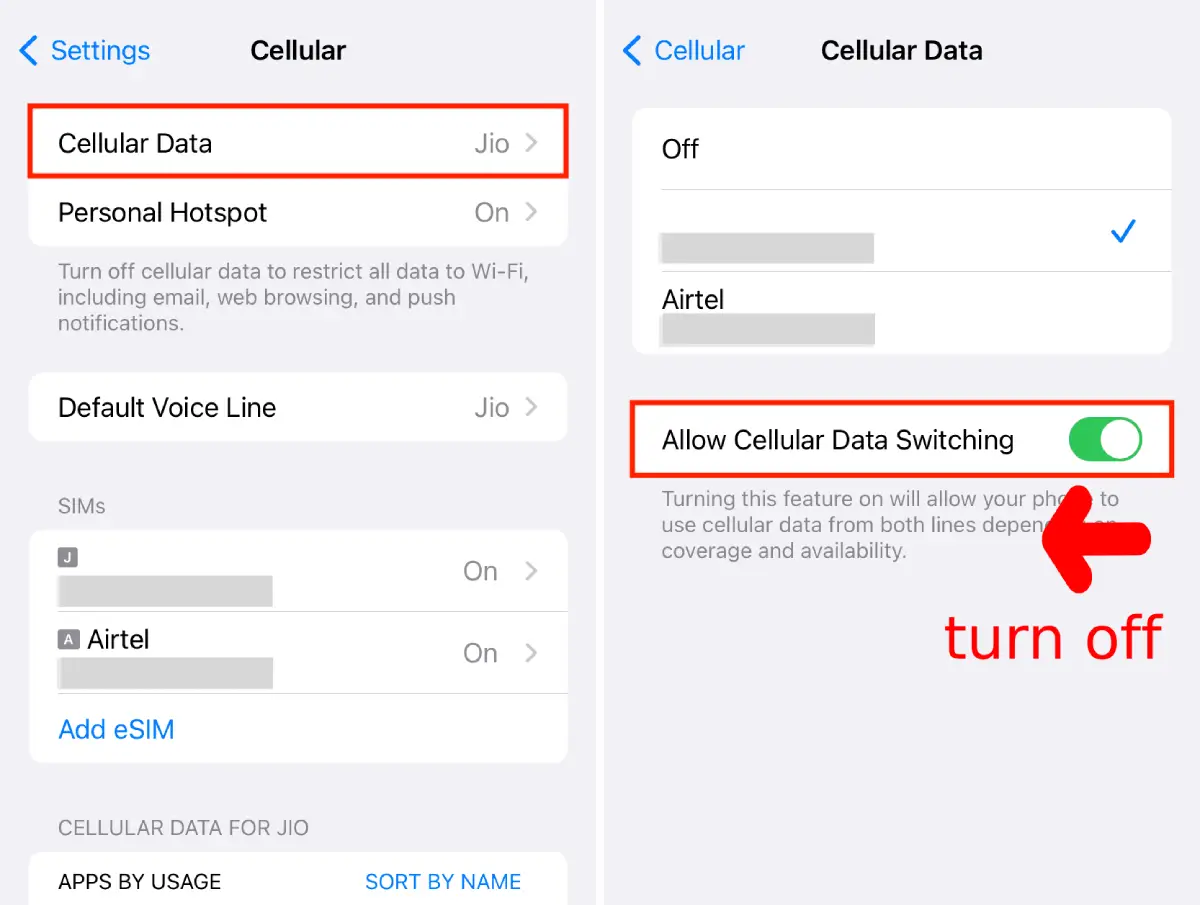
Einstellungen>Mobilfunk(oderMobiler Dienst) >Mobiles Daten. -
Wählen Sie Roafly (oder wie auch immer Sie Ihre neue eSIM benannt haben).
-
KRIITISCH: Schalten Sie AUF "Zulassen von Mobilfunkdatenwechsel" aus. (Wenn dies aktiviert ist, könnte Ihr Telefon versuchen, bei schwankendem Signal wieder auf Ihre Heim-SIM zu wechseln, was zu Verbindungsabbrüchen führen kann).
-
Android:
-
-
Gehen Sie zu
Einstellungen>Verbindungen>SIM-Manager. -
Tippen Sie auf
Mobile Daten. -
Wählen Sie Ihre Roafly eSIM aus.
-
Schritt 3: Die Verwirrung um "Zu viele eSIMs"
Haben Sie 3, 4 oder sogar 5 alte eSIMs auf Ihrem Telefon installiert? Viele Vielreisende vergessen, alte Pläne zu löschen. Das verursacht ein großes Problem: Sie könnten versuchen, eine alte, abgelaufene eSIM anstelle der neuen zu aktivieren.
So beheben Sie es:
-
Überprüfen Sie die Namen: Gehen Sie zu Ihren SIM-Einstellungen. Sehen Sie mehrere Zeilen mit den Namen "Reise", "Sekundär" oder "Persönlich"?
-
Benennen Sie sie um: Benennen Sie immer Ihre aktive eSIM um (z. B. "Roafly Europa 2025"), damit Sie sie nicht verwechseln.
-
Aufräumen: Wenn Sie sich nicht sicher sind, welche aktiv ist, schalten Sie ALLE anderen eSIMs aus und lassen Sie nur die, die Sie gerade installiert haben, eingeschaltet.
-
Alte löschen: Bitte löschen Sie abgelaufene eSIMs von früheren Reisen, um Konflikte zu vermeiden.
Schritt 4: Überprüfen Sie die APN-Einstellungen (Wenn Daten langsam oder nicht funktionieren)
Manchmal ziehen Telefone nicht automatisch den richtigen "Zugangspunktname" (APN). Möglicherweise müssen Sie ihn manuell eingeben.
Wo finde ich meine APN?
Öffnen Sie die Roafly App > Gehen Sie zu Meine eSIMs > Klicken Sie auf Details. Dort sehen Sie die spezifischen APN-Informationen.
-
iOS (iPhone): Gehen Sie zu
Einstellungen>Mobilfunk> Wählen Sie Roafly eSIM >Mobilfunkdaten-Netzwerk. Geben Sie die APN im Feld "Mobilfunkdaten" (oder mobile Daten) ein. (Lassen Sie Benutzername/Passwort leer, es sei denn, es wird in der App anders angegeben). -
Android: Gehen Sie zu
Einstellungen>Verbindungen>Mobile Netzwerke>Zugangspunktnamen. Tippen Sie auf Hinzufügen. Nennen Sie es "Roafly" und geben Sie die APN aus der App ein. Speichern und wählen Sie es aus.
Hinweis für iPhone-Nutzer: In 99% der Fälle konfiguriert iOS die APN-Einstellungen automatisch. Sie müssen dies selten manuell eingeben, es sei denn, unser Support-Team fordert Sie ausdrücklich dazu auf.
Schritt 5: Der "Flugmodus"-Reset
Wenn alle Einstellungen korrekt sind, Sie aber immer noch "3G" oder keine Balken sehen, zwingen Sie Ihr Telefon, nach einem neuen Turm zu suchen.
-
Aktivieren Sie den Flugmodus.
-
Warten Sie 15 Sekunden.
-
Deaktivieren Sie den Flugmodus.
-
Warten Sie, bis das LTE/4G/5G-Symbol erscheint.
Häufig gestellte Fragen (FAQ)
Ich habe alles gemacht, aber es verbindet sich immer noch nicht.
Bitte kontaktieren Sie unser 24/7-Support-Team über WhatsApp oder E-Mail. Um Ihnen schneller zu helfen, geben Sie bitte an:
-
Ihre Bestellnummer oder die ICCID der eSIM (Dies ist die lange Nummer, die mit 89... beginnt und in Ihren eSIM-Details zu finden ist).
-
Ein Screenshot Ihrer Einstellungen.
Sollte ich meine Home-SIM deaktivieren?
Es ist nicht zwingend erforderlich, aber wir empfehlen dringend, Ihre Home-SIM AUS zu schalten (oder "Diese Linie aktivieren" in den Einstellungen zu deaktivieren), um sicherzustellen, dass Sie nicht versehentlich Roaming bei Ihrem Hauptanbieter nutzen.
Kann ich meine eSIM löschen und neu installieren, wenn sie nicht funktioniert?
NEIN! Löschen Sie niemals Ihre eSIM. eSIM QR-Codes sind in der Regel nur einmal verwendbar. Wenn Sie sie löschen, können Sie sie nicht erneut scannen, um sie neu zu installieren. Wenn Sie Probleme haben, wenden Sie sich bitte an den Support bevor Sie etwas löschen.
Kann ich reguläre Telefonanrufe tätigen oder SMS senden?
Nein, Roafly eSIMs sind nur für Daten. Sie können keine traditionellen Sprachanrufe tätigen oder SMS-Nachrichten senden. Sie können jedoch internetbasierte Apps wie WhatsApp, FaceTime, Telegram oder Viber verwenden, um Anrufe zu tätigen und Nachrichten normal zu senden.
Warum steht dort "Aktivieren..." oder "Kein Service", während ich noch zu Hause bin?
Das ist völlig normal. Die eSIM kann nicht vollständig aktiviert werden, bis sie sich mit dem lokalen Netzwerk in Ihrem Zielland verbindet. Sobald Sie landen und den Flugmodus ausschalten, wird sie sich verbinden.
Meine Internetgeschwindigkeit ist langsam (3G). Wie kann ich das beheben?
Das passiert oft, wenn das Telefon an einem schwachen Turm festhängt. Schalten Sie den Flugmodus EIN für 10 Sekunden ein und dann AUS. Dadurch wird Ihr Telefon gezwungen, nach dem stärksten 4G/5G-Signal in der Nähe zu suchen.