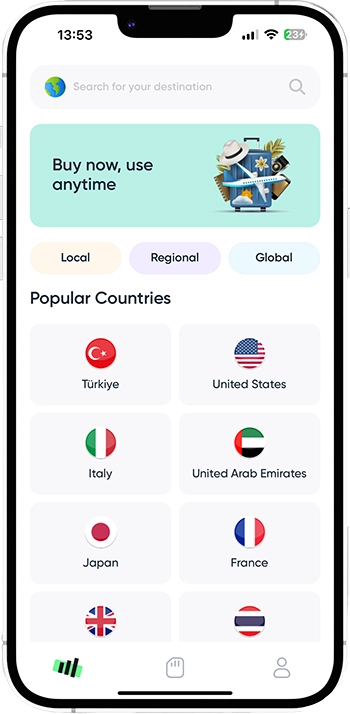


Независимо дали използвате iPhone или Android, следвайте тези 5 стъпки, за да се свържете онлайн незабавно.
Стъпка 1: Най-голямата причина – Включете "Роуминг на данни"
Това е най-честата причина за неуспех на връзката. Тъй като Roafly ви свързва с мрежи в чужбина, телефонът ви счита това за "Роуминг." Вие трябва да разрешите роуминг за eSIM на Roafly (не се притеснявайте, това няма да доведе до такси на вашата домашна SIM карта, ако го активирате само за Roafly).
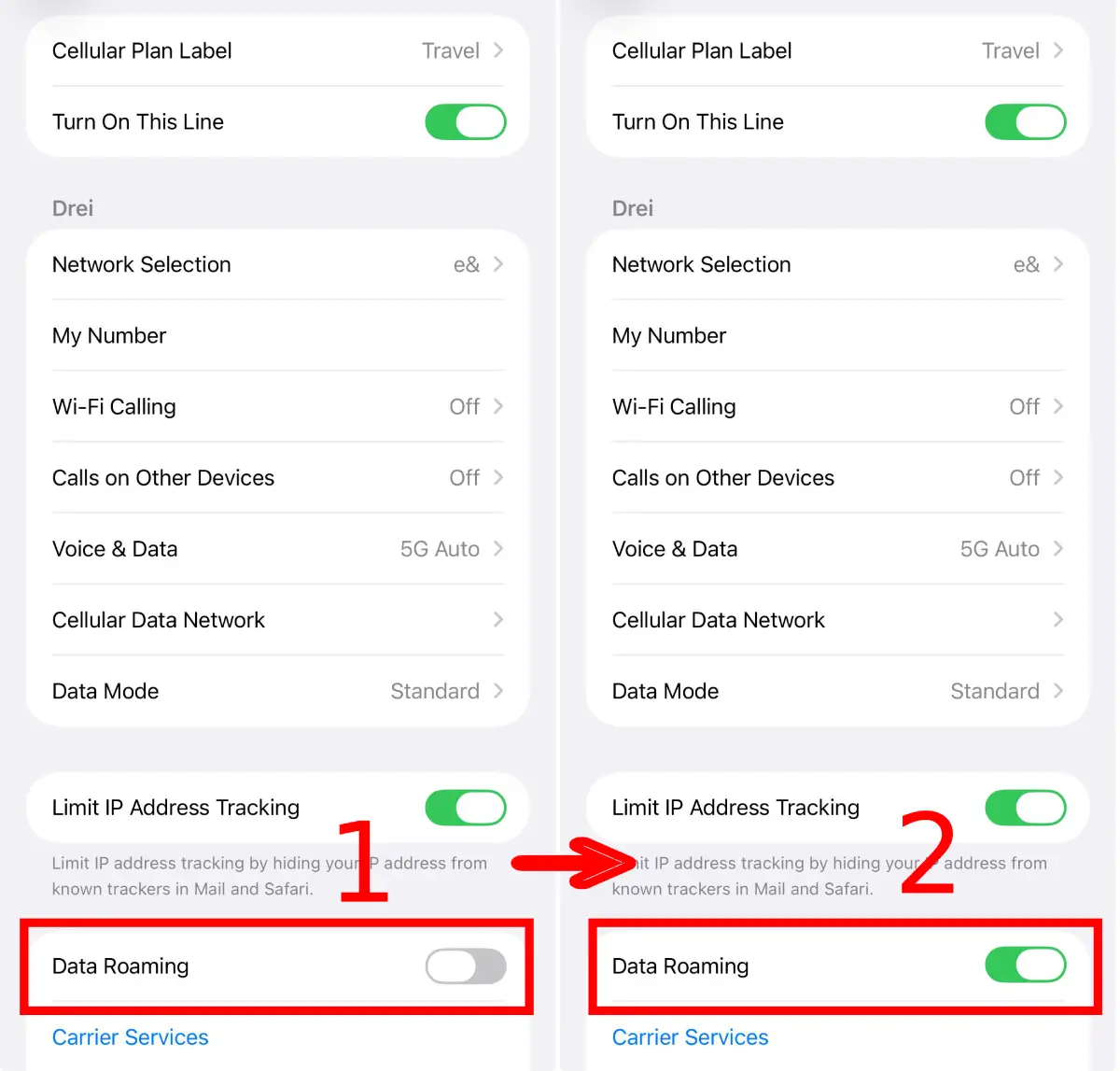
iOS (iPhone)
Отидете на Настройки > Мобилни данни (или Мобилна услуга) > Изберете вашата Roafly eSIM > Включете Роуминг на данни.
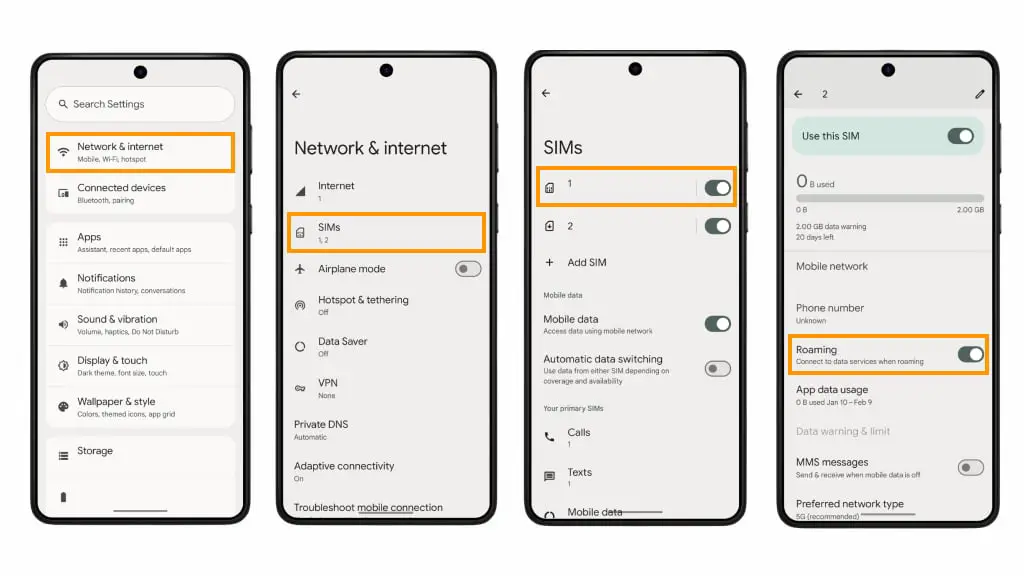
Android (Samsung/Pixel/Xiaomi/Други)
Отидете на Настройки > Връзки > Мобилни мрежи > Включете Роуминг на данни.
Стъпка 2: Изберете правилната линия за "Мобилни данни"
Вашият телефон трябва да знае коя SIM карта да използва за интернет. Ако все още се опитва да използва вашата домашна SIM карта, няма да имате връзка.
-
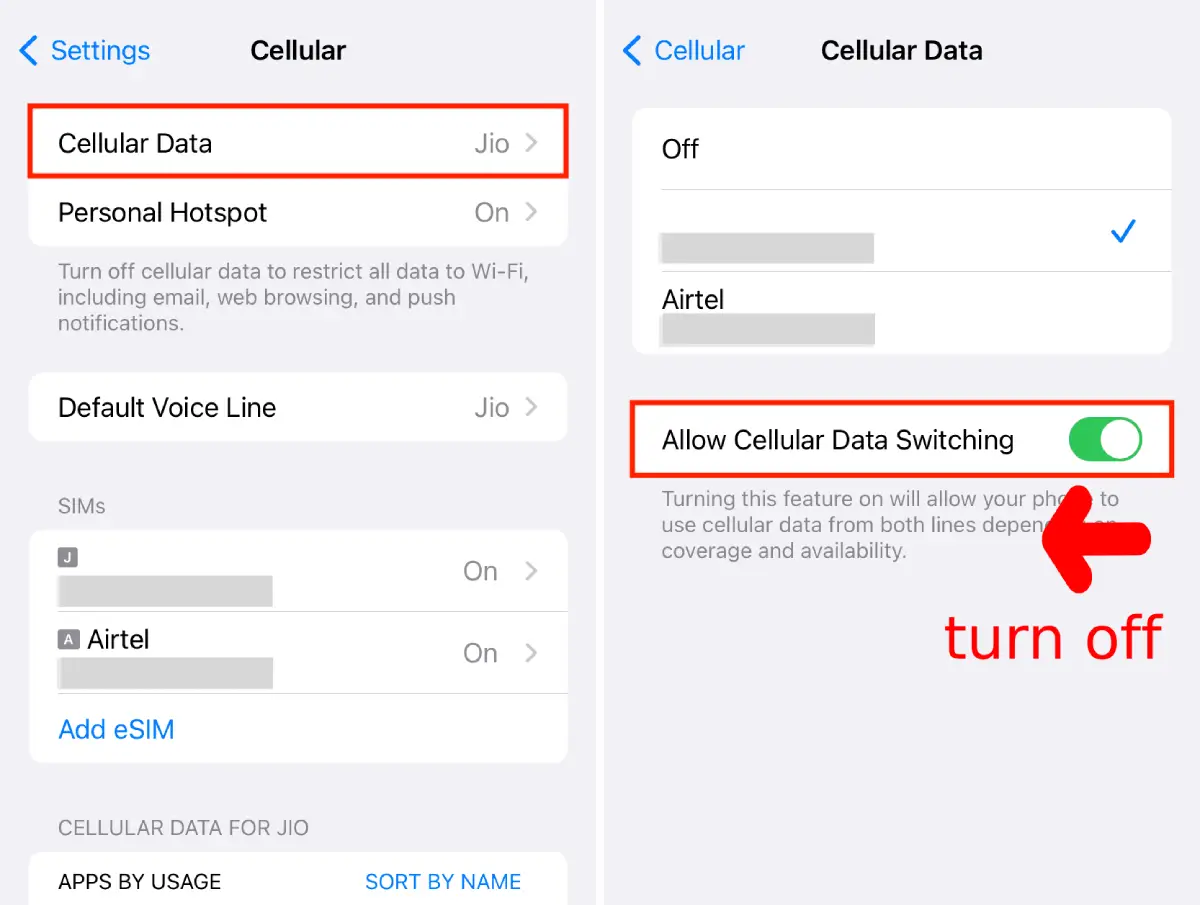
iOS (iPhone):
-
Отидете на
Настройки>Мобилни данни(илиМобилна услуга) >Мобилни данни. -
Изберете Roafly (или каквото име сте дали на новата си eSIM).
-
КРИТИЧНО: Изключете "Разрешаване на превключване на мобилни данни". (Ако това е включено, телефонът ви може да се опита да се върне към вашата домашна SIM карта, когато сигналът варира, което води до загуба на връзка).
-
Android:
-
-
Отидете на
Настройки>Връзки>Управление на SIM карти. -
Докоснете
Мобилни данни. -
Изберете вашия Roafly eSIM.
-
Стъпка 3: Объркването с "Твърде много eSIM карти"
Имате ли 3, 4 или дори 5 стари eSIM карти инсталирани на телефона си? Много чести пътешественици забравят да изтрият стари планове. Това причинява основен проблем: Може да се опитвате да активирате стара, изтекла eSIM вместо новата.
Как да го поправите:
-
Проверете имената: Отидете на настройките на SIM картата. Виждате ли множество линии с имена "Пътуване", "Вторична" или "Лична"?
-
Етикетирайте ги: Винаги преименувайте активната си eSIM (напр. "Roafly Европа 2025"), за да не я объркате.
-
Почистете: Ако не сте сигурни коя е активна, изключете ВСИЧКИ други eSIM карти и оставете само тази, която току-що инсталирахте, ВКЛЮЧЕНА.
-
Изтрийте старите: Моля, изтрийте изтеклите eSIM карти от предишни пътувания, за да предотвратите конфликти.
Стъпка 4: Проверете настройките на APN (ако данните са бавни или не работят)
Понякога телефоните не извличат автоматично правилното "Име на точка за достъп" (APN). Може да се наложи да го въведете ръчно.
Къде да намеря вашия APN?
Отворете Roafly App > Отидете на Моите eSIM карти > Щракнете на Детайли. Ще видите конкретната информация за APN там.
-
iOS (iPhone): Отидете на
Настройки>Мобилни данни> Изберете Roafly eSIM >Мрежа за мобилни данни. Въведете APN в полето "Мобилни данни" (или Мобилни данни). (Оставете полетата Потребителско име/Парола празни, освен ако не е посочено друго в приложението). -
Android: Отидете на
Настройки>Връзки>Мобилни мрежи>Имена на точки за достъп. Докоснете Добавяне. Назовете го "Roafly" и въведете APN от приложението. Запазете и изберете го.
Забележка за потребителите на iPhone: В 99% от случаите, iOS автоматично конфигурира настройките на APN. Рядко е необходимо да ги въвеждате ръчно, освен ако нашият екип за поддръжка не поиска конкретно.
Стъпка 5: Нулиране на "Режим на самолет"
Ако всички настройки са правилни, но все още виждате "3G" или няма сигнал, принудете телефона си да търси нова кула.
-
Включете Режим на самолет.
-
Изчакайте 15 секунди.
-
Изключете Режим на самолет.
-
Изчакайте да се появи символът LTE/4G/5G.
Често задавани въпроси (FAQ)
Направил съм всичко, но все още не се свързва.
Моля, свържете се с нашия екип за поддръжка 24/7 чрез WhatsApp или имейл. За да ви помогнем по-бързо, моля, предоставете:
-
Вашия номер на поръчка или ICCID на eSIM (Това е дългият номер, започващ с 89..., който се намира в детайлите на вашата eSIM).
-
Скриншот на вашите настройки.
Трябва ли да изключа моята домашна SIM карта?
Не е задължително, но силно препоръчваме да изключите вашата домашна SIM карта OFF (или да деактивирате "Включете тази линия" в настройките), за да се уверите, че случайно не използвате роуминг на вашия основен оператор.
Мога ли да изтрия и преинсталирам моя eSIM, ако не работи?
НЕ! Никога не изтривайте вашия eSIM. QR кодовете на eSIM обикновено са за еднократна употреба. Ако го изтриете, не можете да го сканирате отново, за да го преинсталирате. Ако имате проблеми, моля, свържете се с поддръжката преди да изтриете нещо.
Мога ли да правя обикновени телефонни обаждания или да изпращам SMS?
Не, eSIM картите на Roafly са само за данни. Не можете да правите традиционни гласови обаждания или да изпращате SMS съобщения. Въпреки това, можете да използвате интернет-базирани приложения като WhatsApp, FaceTime, Telegram или Viber, за да правите обаждания и да изпращате съобщения нормално.
Защо пише "Активиране..." или "Няма услуга", докато все още съм у дома?
Това е напълно нормално. eSIM не може да се активира напълно, докато не се свърже с местната мрежа в страната на дестинацията ви. След като кацнете и изключите Режим на самолета, тя ще се свърже.
Моята интернет скорост е бавна (3G). Как мога да я поправя?
Това често се случва, когато телефонът се закачи на слаба кула. Включете Режим на самолета ВКЛ. за 10 секунди и го изключете OFF. Това принуждава телефона ви да търси най-силния 4G/5G сигнал наблизо.