

无论您使用的是 iPhone 还是 Android,请按照这 5 个步骤立即在线。
步骤 1: 头号罪魁祸首 – 打开 "数据漫游"
这是连接失败的最常见原因。由于 Roafly 将您连接到国外网络,您的手机将其视为 "漫游"。您 必须 允许 Roafly eSIM 漫游(别担心,如果您仅为 Roafly 启用它,这不会导致您本地 SIM 产生费用)。
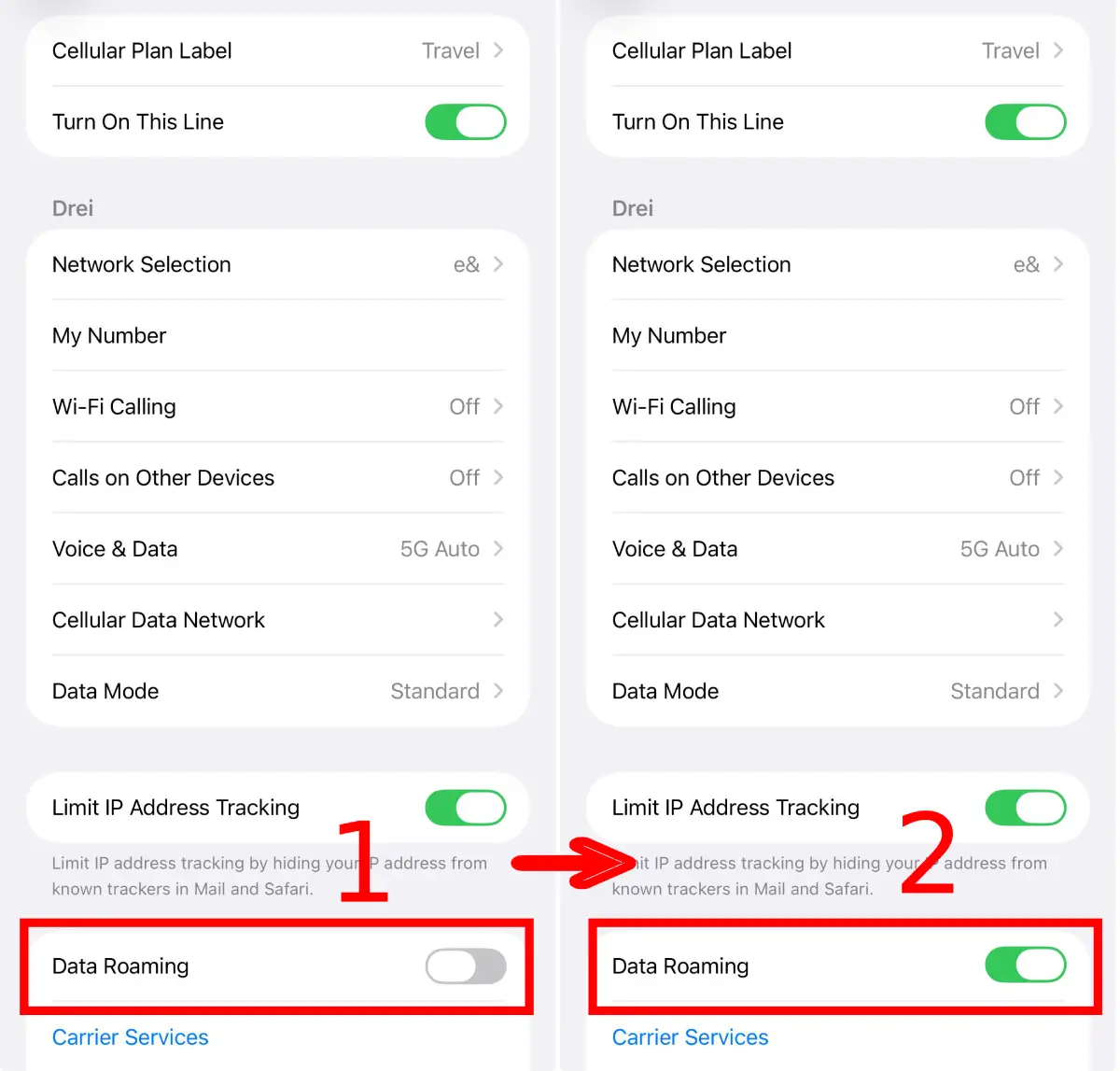
iOS (iPhone)
前往 设置 > 蜂窝移动网络(或 移动服务) > 选择您的 Roafly eSIM > 切换 打开数据漫游。
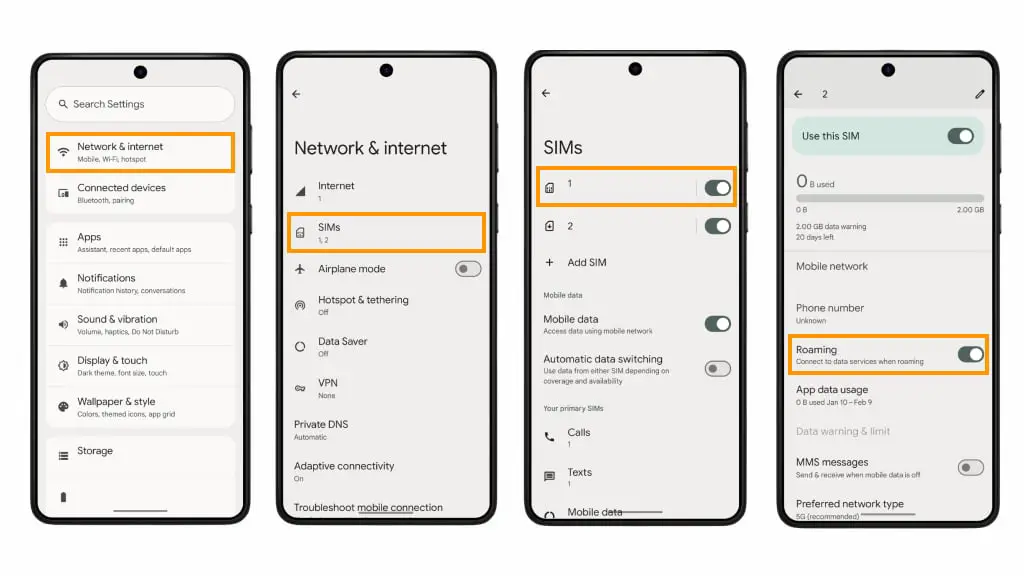
Android (三星/像素/小米/其他)
前往 设置 > 连接 > 移动网络 > 切换 打开数据漫游。
步骤 2: 选择正确的 "移动数据" 线路
您的手机需要知道使用哪个 SIM 卡来上网。如果它仍在尝试使用您的本地 SIM,您将无法连接。
-
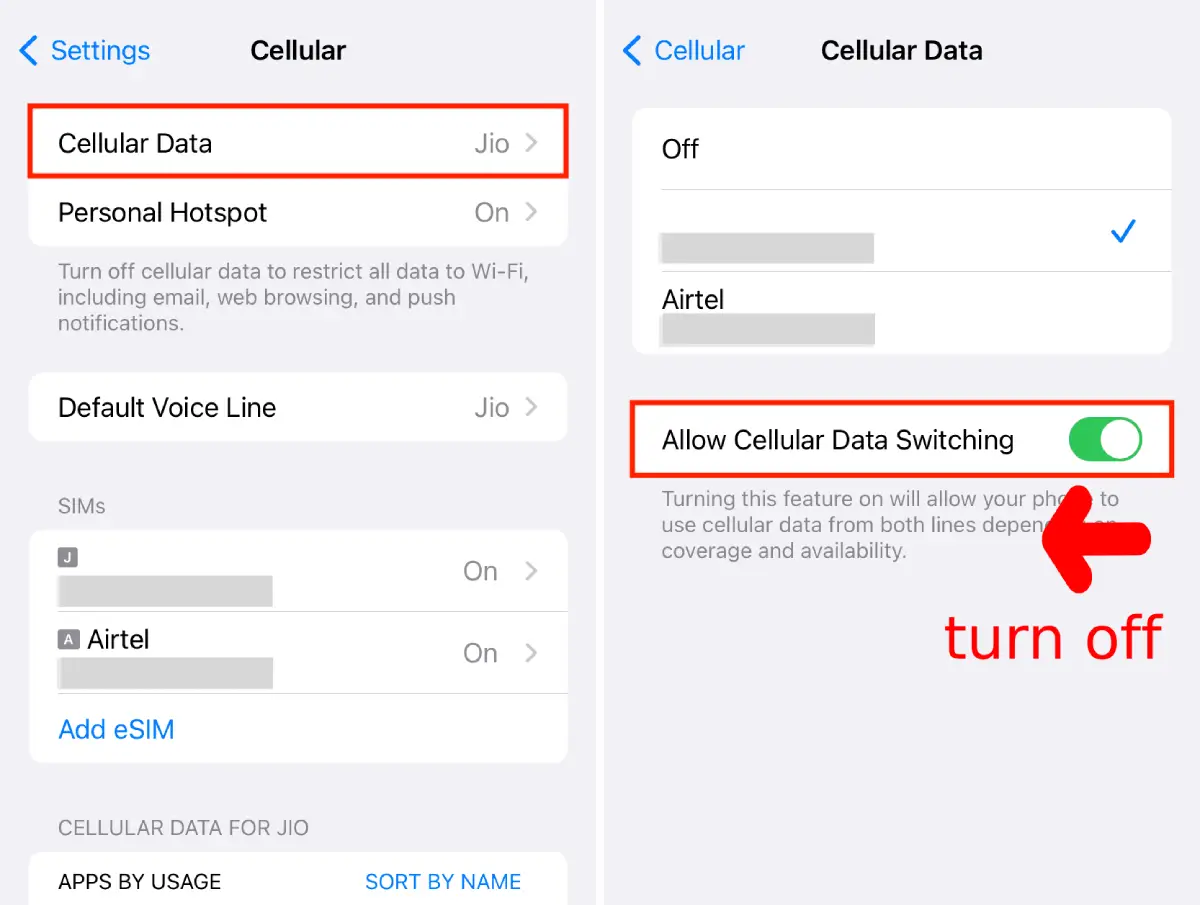
iOS (iPhone):
-
前往
设置>蜂窝移动网络(或移动服务) >蜂窝数据。 -
选择 Roafly(或您为新 eSIM 命名的任何名称)。
-
重要: 关闭允许蜂窝数据切换。(如果此选项开启,您的手机可能会在信号波动时尝试切换回您的家庭SIM,从而导致连接丢失)。
-
安卓:
-
-
前往
设置>连接>SIM管理器。 -
点击
移动数据。 -
选择您的Roafly eSIM。
-
步骤 3:关于“过多的 eSIM”困惑
您的手机上是否安装了 3、4 或甚至 5 个旧的 eSIM?许多频繁旅行者忘记删除旧的计划。这会导致一个主要问题:您可能正在尝试激活一个旧的、过期的 eSIM,而不是新的。
如何解决:
-
检查名称:前往您的 SIM 设置。您是否看到多个名为“旅行”、“次要”或“个人”的线路?
-
标记它们:始终重命名您的活动 eSIM(例如,“Roafly 欧洲 2025”),以免混淆。
-
清理:如果您不确定哪个是活动的,请关闭所有其他 eSIM,只保留您刚安装的那个开启。
-
删除旧的:请删除过期的 eSIM,以防止冲突。
步骤 4:检查 APN 设置(如果数据慢或无法使用)
有时,手机不会自动获取正确的“接入点名称”(APN)。您可能需要手动输入。
在哪里找到您的APN?
打开Roafly应用 > 转到我的eSIM > 点击详细信息。您将在那里看到具体的APN信息。
-
iOS(iPhone): 转到
设置>蜂窝网络> 选择Roafly eSIM >蜂窝数据网络。在“蜂窝数据”(或移动数据)字段中输入APN。(除非应用中另有说明,否则请保持用户名/密码为空)。 -
Android: 转到
设置>连接>移动网络>接入点名称。点击添加。命名为“Roafly”,并输入应用中的APN。保存并选择它。
iPhone用户注意: 在99%的情况下,iOS会自动配置APN设置。除非我们的支持团队特别要求,否则您很少需要手动输入。
步骤5:重置“飞行模式”
如果所有设置都正确,但您仍然看到“3G”或没有信号,请强制您的手机搜索新的信号塔。
-
打开飞行模式。
-
等待15秒。
-
关闭飞行模式。
-
等待LTE/4G/5G符号出现。
常见问题(FAQ)
我已经做了所有事情,但仍然无法连接。
请通过WhatsApp或电子邮件联系我们的24/7支持团队。为了更快地帮助您,请提供:
-
您的订单号或eSIM的ICCID(这是以89...开头的长号码,您可以在eSIM详细信息中找到)。
-
您的设置的截图。
我应该关闭我的家庭SIM卡吗?
这不是强制性的,但我们强烈建议您将家庭SIM卡 关闭(或在设置中禁用“打开此线路”)以确保您不会意外使用主运营商的漫游服务。
如果我的eSIM无法工作,我可以删除并重新安装吗?
不!绝不要删除您的eSIM。 eSIM二维码通常是一次性使用的。如果您删除它,就无法再次扫描以重新安装。如果您遇到问题,请在删除任何内容之前联系支持。
我可以拨打常规电话或发送短信吗?
不,Roafly eSIM是 仅数据。您无法拨打传统语音电话或发送短信。不过,您可以使用基于互联网的应用程序,如 WhatsApp、FaceTime、Telegram 或 Viber 来正常拨打电话和发送消息。
为什么在我仍然在家时显示“正在激活...”或“无服务”?
这完全正常。eSIM在连接到您目的地国家的当地网络之前无法完全激活。一旦您着陆并关闭飞行模式,它将连接。
我的互联网速度很慢(3G)。我该如何解决?
这通常发生在手机卡在一个信号弱的塔上。打开 飞行模式 10秒钟,然后关闭。这会强制您的手机搜索附近最强的4G/5G信号。