

Независимо от того, используете ли вы iPhone или Android, выполните эти 5 шагов, чтобы сразу же выйти в интернет.
Шаг 1: Главный виновник – включите "Роуминг данных"
Это самая распространенная причина сбоя соединения. Поскольку Roafly подключает вас к сетям за границей, ваш телефон считает это "Роумингом". Вы должны разрешить роуминг для eSIM Roafly (не беспокойтесь, это не вызовет дополнительных расходов на вашу домашнюю SIM-карту, если вы включите это только для Roafly).
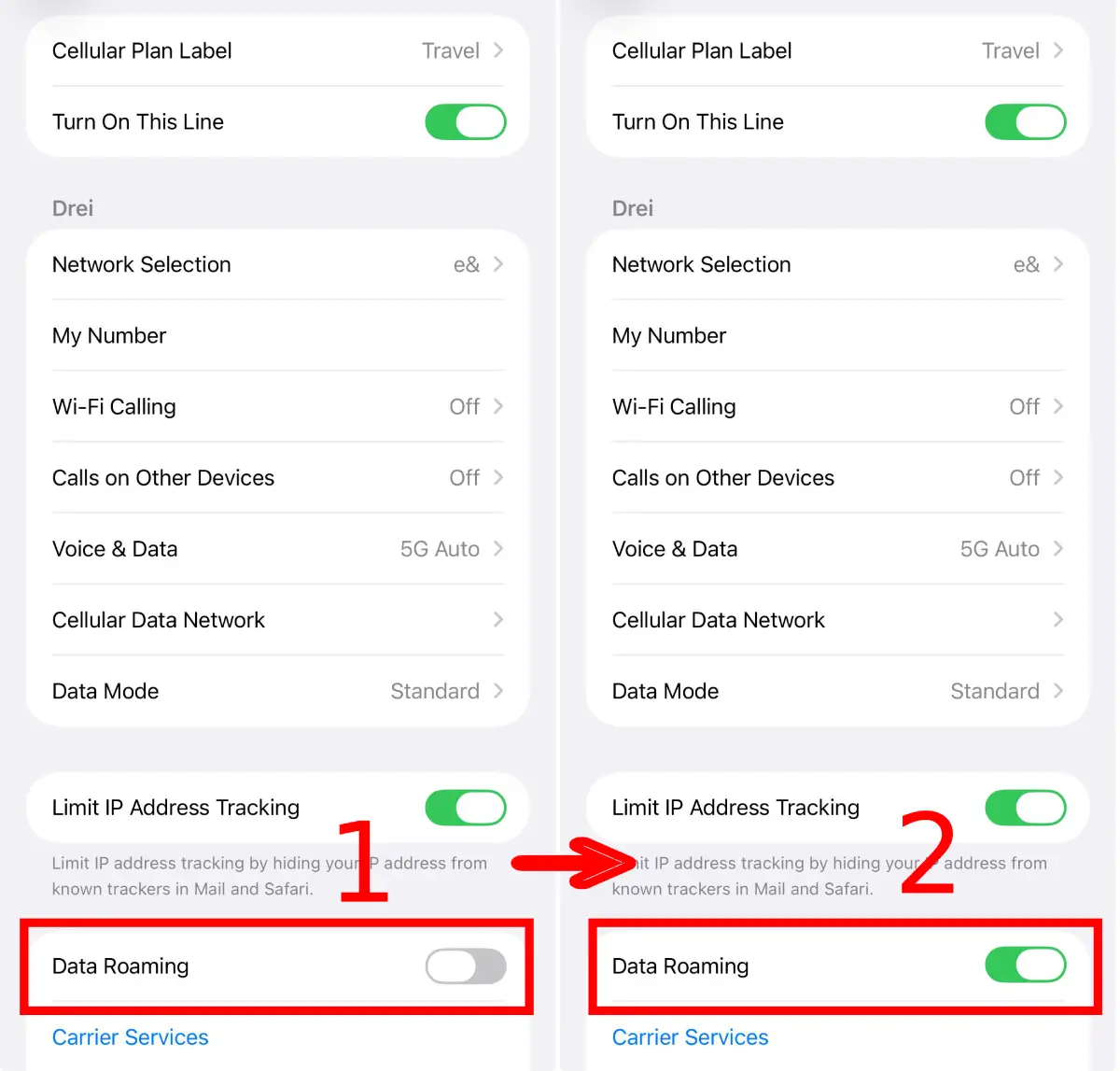
iOS (iPhone)
Перейдите в Настройки > Сотовая связь (или Мобильный сервис) > Выберите вашу eSIM Roafly > Включите Роуминг данных.
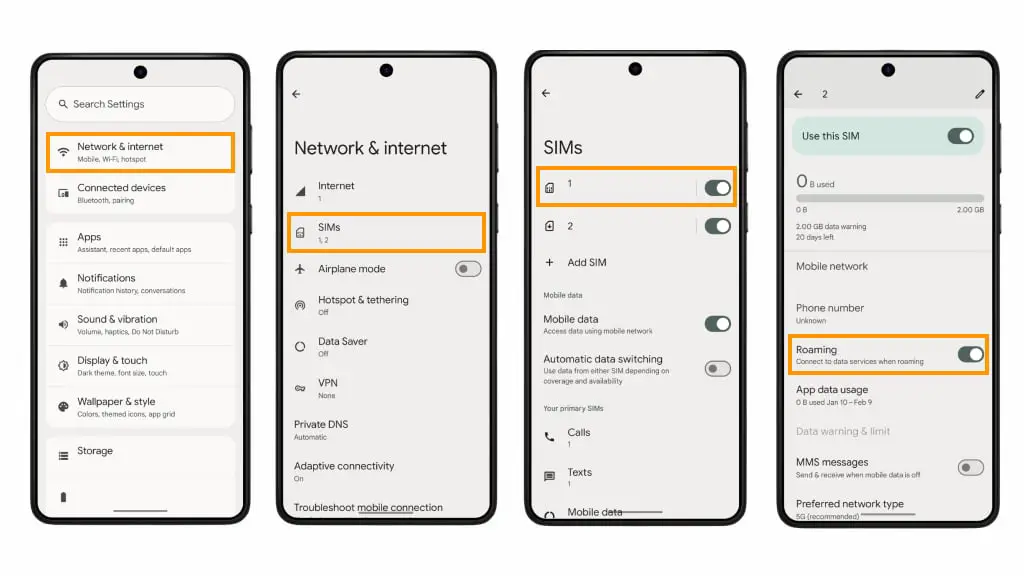
Android (Samsung/Pixel/Xiaomi/Другие)
Перейдите в Настройки > Подключения > Мобильные сети > Включите Роуминг данных.
Шаг 2: Выберите правильную линию для "Мобильных данных"
Ваш телефон должен знать, какую SIM-карту использовать для интернета. Если он все еще пытается использовать вашу домашнюю SIM-карту, у вас не будет соединения.
-
iOS (iPhone):
-
Перейдите в
Настройки>Сотовая связь(илиМобильный сервис) >Сотовые данные. -
Выберите Roafly (или как бы вы ни назвали свою новую eSIM).
-
КРИТИЧНО: Выключите ОТКЛЮЧИТЬ "Разрешить переключение сотовых данных". (Если это ВКЛЮЧЕНО, ваш телефон может попытаться переключиться обратно на вашу домашнюю SIM-карту, когда сигнал колеблется, что может привести к потере соединения).
-
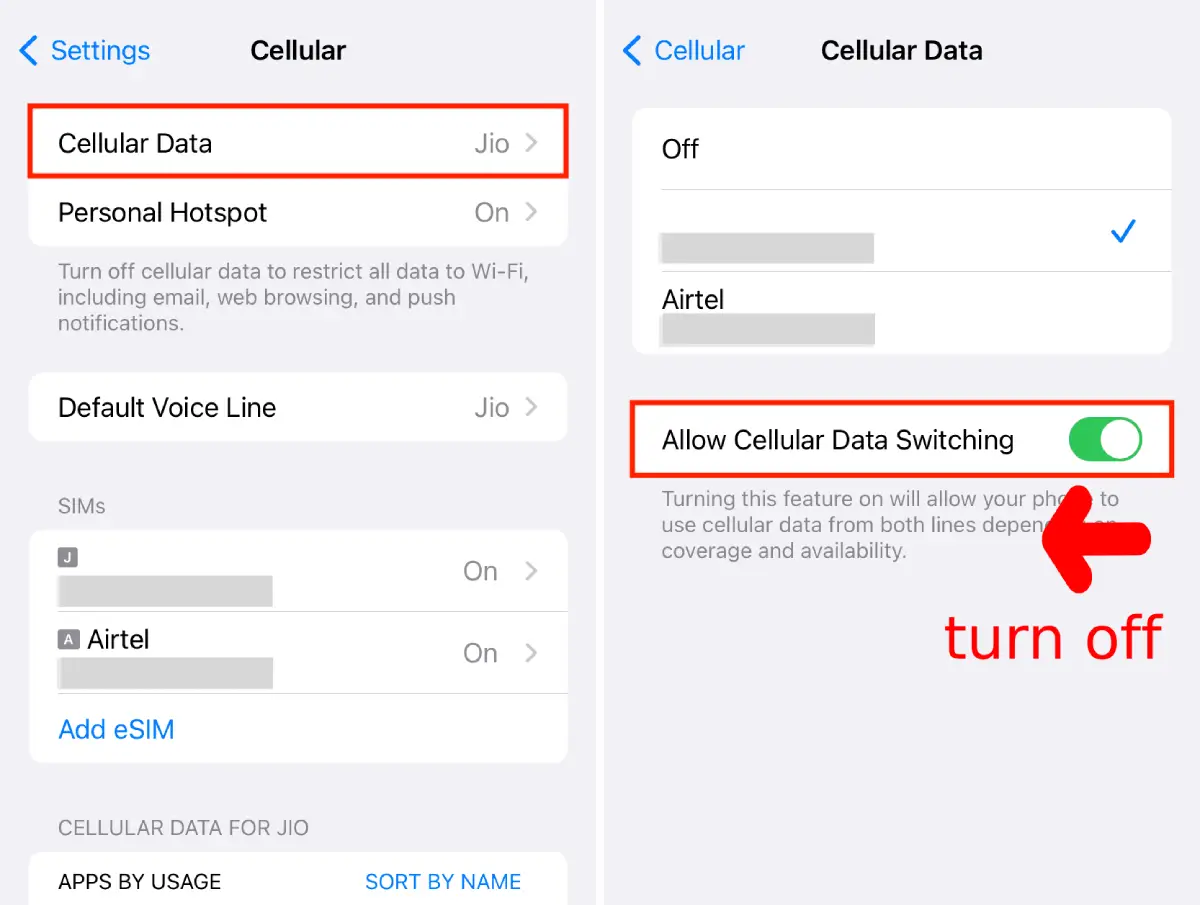
Android:
-
-
Перейдите в
Настройки>Подключения>Управление SIM-картами. -
Нажмите
Мобильные данные. -
Выберите вашу Roafly eSIM.
-
Шаг 3: Путаница с "Слишком большим количеством eSIM"
У вас установлено 3, 4 или даже 5 старых eSIM на вашем телефоне? Многие частые путешественники забывают удалить старые тарифы. Это вызывает серьезную проблему: Вы можете пытаться активировать старую, просроченную eSIM вместо новой.
Как это исправить:
-
Проверьте названия: Перейдите в настройки SIM. Вы видите несколько строк с названиями "Путешествие", "Вторичная" или "Личная"?
-
Пометьте их: Всегда переименовывайте вашу активную eSIM (например, "Roafly Европа 2025"), чтобы не путаться.
-
Очистите: Если вы не уверены, какая из них активна, отключите ВСЕ другие eSIM и оставьте включенной только ту, которую вы только что установили.
-
Удалите старые: Пожалуйста, удалите просроченные eSIM с предыдущих поездок, чтобы избежать конфликтов.
Шаг 4: Проверьте настройки APN (если данные медленные или не работают)
Иногда телефоны не автоматически получают правильное "Имя точки доступа" (APN). Вам может понадобиться ввести его вручную.
Где найти ваш APN?
Откройте приложение Roafly > Перейдите в Мои eSIM > Нажмите Детали. Вы увидите конкретную информацию о APN там.
-
iOS (iPhone): Перейдите в
Настройки>Сотовая связь> Выберите Roafly eSIM >Сотовая сеть данных. Введите APN в поле "Сотовые данные" (или Мобильные данные). (Оставьте имя пользователя/пароль пустыми, если в приложении не указано иное). -
Android: Перейдите в
Настройки>Сетевые подключения>Мобильные сети>Точки доступа. Нажмите Добавить. Назовите его "Roafly" и введите APN из приложения. Сохраните и выберите его.
Примечание для пользователей iPhone: В 99% случаев iOS автоматически настраивает параметры APN. Вам редко нужно вводить это вручную, если это не запрашивается нашей службой поддержки.
Шаг 5: Сброс "Режима в самолете"
Если все настройки верны, но вы все еще видите "3G" или нет сигнала, заставьте телефон искать новую вышку.
-
Включите Режим в самолете.
-
Подождите 15 секунд.
-
Выключите Режим в самолете.
-
Подождите, пока не появится символ LTE/4G/5G.
Часто задаваемые вопросы (FAQ)
Я сделал все, но все равно не могу подключиться.
Пожалуйста, свяжитесь с нашей службой поддержки 24/7 через WhatsApp или Email. Чтобы помочь вам быстрее, пожалуйста, предоставьте:
-
Ваш номер заказа или ICCID eSIM (это длинный номер, начинающийся с 89..., который можно найти в деталях вашей eSIM).
-
Скриншот ваших настроек.
Должен ли я отключить свою домашнюю SIM-карту?
Это не обязательно, но мы настоятельно рекомендуем отключить вашу домашнюю SIM-карту ВЫКЛ (или отключить "Включить эту линию" в настройках), чтобы убедиться, что вы случайно не используете роуминг у вашего основного оператора.
Могу ли я удалить и переустановить свою eSIM, если она не работает?
НЕТ! Никогда не удаляйте свою eSIM. QR-коды eSIM обычно используются один раз. Если вы удалите его, вы не сможете отсканировать его снова для переустановки. Если у вас возникли проблемы, пожалуйста, свяжитесь с поддержкой прежде чем что-либо удалять.
Могу ли я совершать обычные телефонные звонки или отправлять SMS?
Нет, eSIM Roafly только для данных. Вы не можете совершать традиционные голосовые звонки или отправлять SMS. Однако вы можете использовать интернет-приложения, такие как WhatsApp, FaceTime, Telegram или Viber, чтобы совершать звонки и отправлять сообщения как обычно.
Почему написано "Активация..." или "Нет сигнала", пока я все еще дома?
Это совершенно нормально. eSIM не может полностью активироваться, пока не подключится к местной сети в вашей стране назначения. Как только вы приземлитесь и отключите режим полета, она подключится.
Моя скорость интернета медленная (3G). Как я могу это исправить?
Это часто происходит, когда телефон застревает на слабой вышке. Включите Режим полета на 10 секунд и затем отключите его ВЫКЛ. Это заставит ваш телефон искать самый сильный сигнал 4G/5G поблизости.