

아이폰이든 안드로이드든, 즉시 온라인에 접속하기 위해 이 5단계를 따르세요.
1단계: 주요 원인 – "데이터 로밍" 켜기
연결 실패의 가장 일반적인 이유입니다. Roafly가 해외 네트워크에 연결되기 때문에, 당신의 전화는 이를 "로밍"으로 간주합니다. Roafly eSIM을 위해 로밍을 허용해야 합니다 (걱정하지 마세요, Roafly에 대해서만 활성화하면 집 SIM에 요금이 발생하지 않습니다).
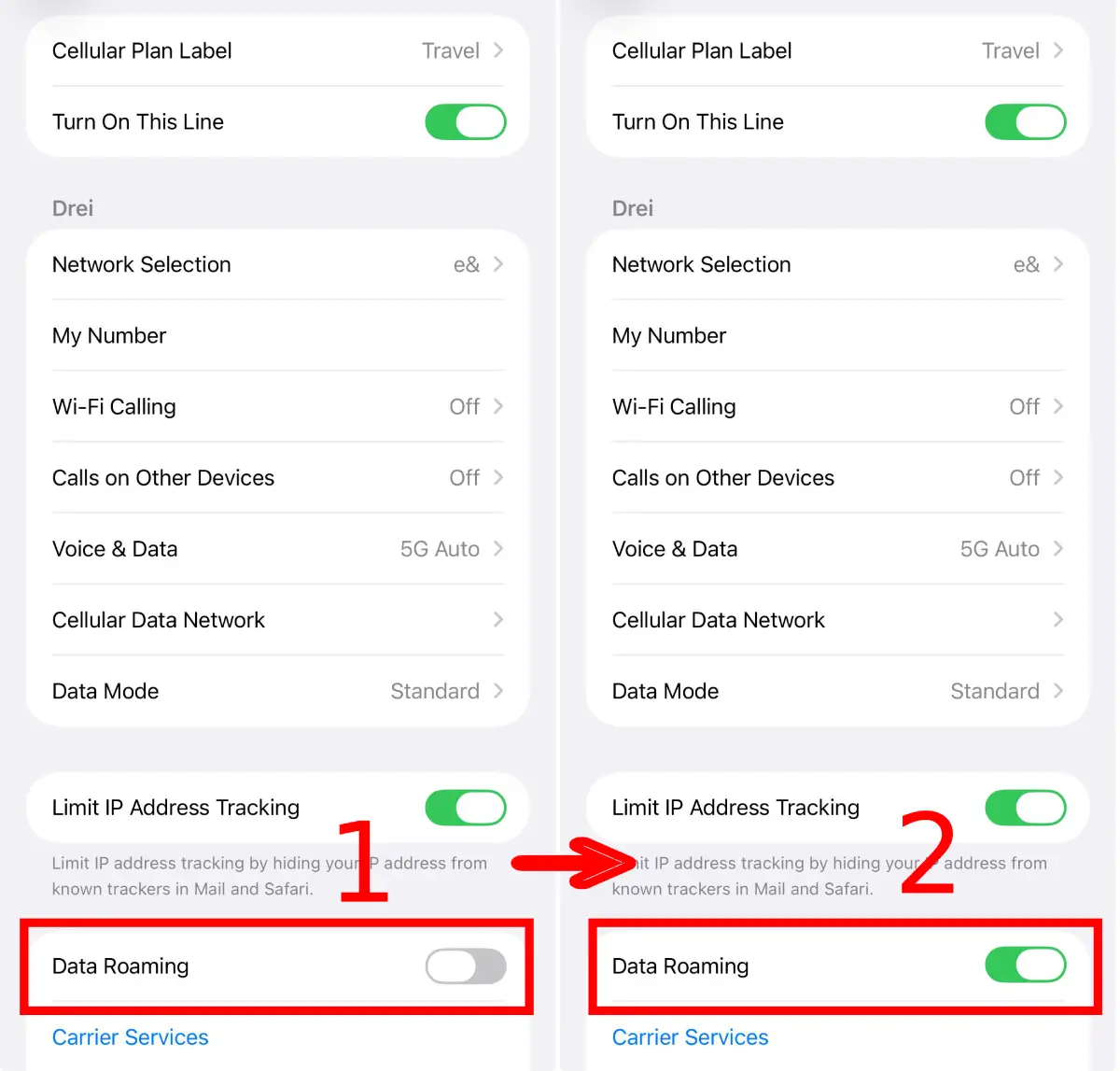
iOS (아이폰)
설정 > 셀룰러 (또는 모바일 서비스) > Roafly eSIM 선택 > 데이터 로밍 켜기를 전환하세요.
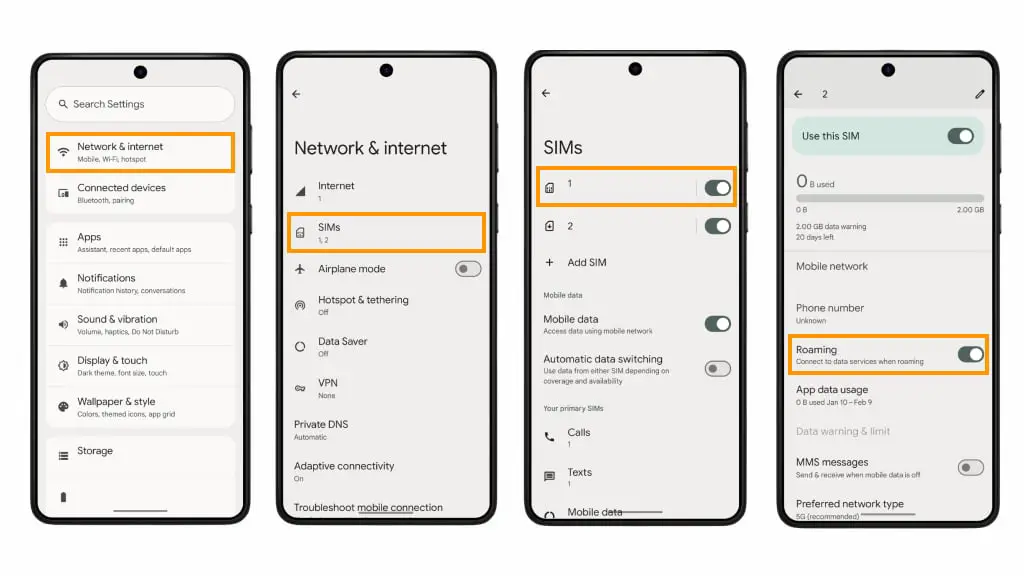
안드로이드 (삼성/픽셀/샤오미/기타)
설정 > 연결 > 모바일 네트워크 > 데이터 로밍 켜기를 전환하세요.
2단계: "모바일 데이터"에 대한 올바른 라인 선택
당신의 전화는 인터넷에 사용할 SIM 카드를 알아야 합니다. 만약 여전히 집 SIM을 사용하려고 한다면, 연결이 되지 않을 것입니다.
-
iOS (아이폰):
-
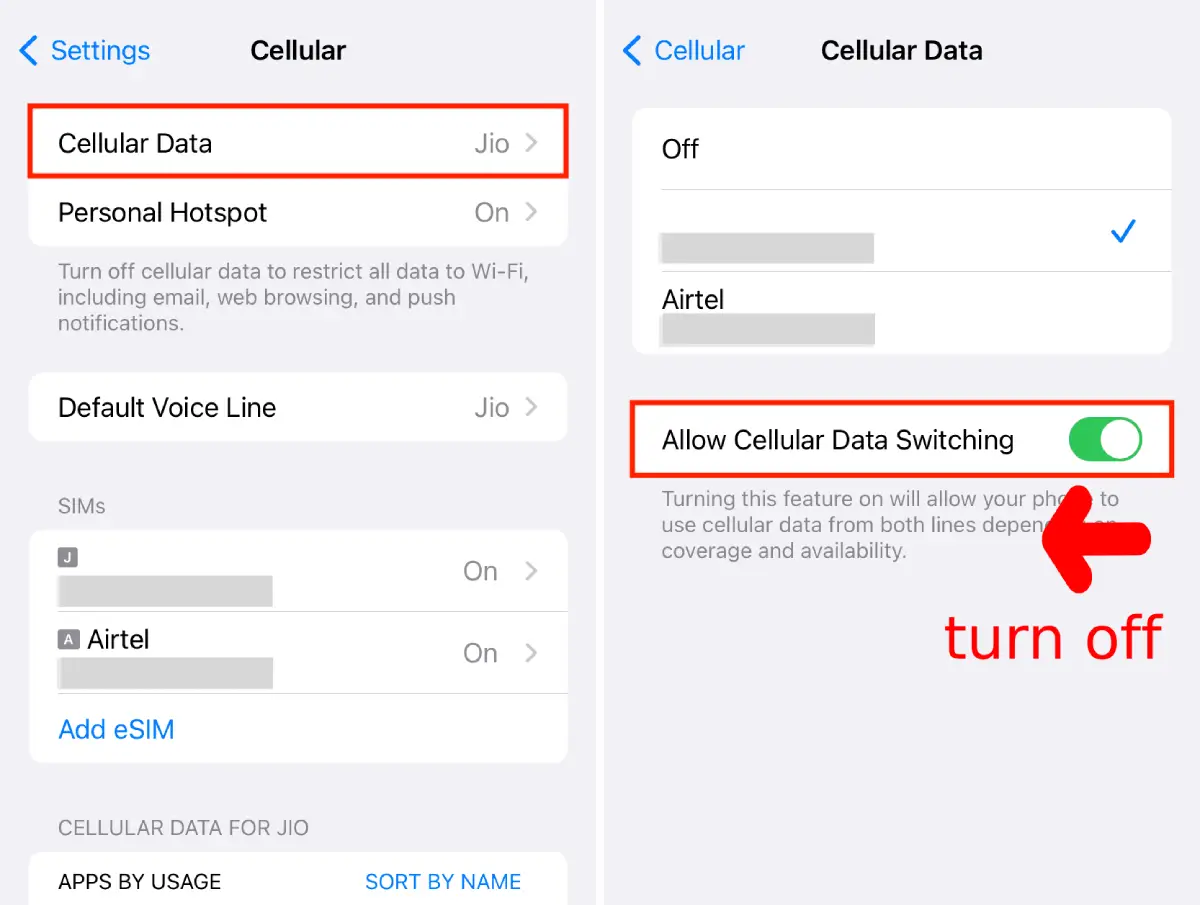
설정>셀룰러(또는모바일 서비스) >셀룰러 데이터로 가세요. -
Roafly (또는 새 eSIM에 지정한 이름)를 선택하세요.
-
중요: "셀룰러 데이터 전환 허용"을 꺼주세요. (이 기능이 켜져 있으면, 신호가 변동할 때 전화기가 홈 SIM으로 다시 전환하려고 시도할 수 있어 연결이 끊길 수 있습니다).
-
안드로이드:
-
-
설정>연결>SIM 관리자로 이동하세요. -
모바일 데이터를 탭하세요. -
Roafly eSIM을 선택하세요.
-
3단계: "eSIM이 너무 많다" 혼란
전화기에 3개, 4개, 또는 심지어 5개의 오래된 eSIM이 설치되어 있나요? 많은 자주 여행하는 사람들이 오래된 요금제를 삭제하는 것을 잊습니다. 이는 큰 문제를 일으킵니다: 새로운 eSIM 대신 오래된 만료된 eSIM을 활성화하려고 할 수 있습니다.
해결 방법:
-
이름 확인: SIM 설정으로 가세요. "여행", "보조" 또는 "개인"이라는 여러 줄이 보이나요?
-
라벨 붙이기: 항상 활성 eSIM의 이름을 바꾸세요 (예: "Roafly 유럽 2025") 혼동하지 않도록 하세요.
-
정리하기: 어떤 것이 활성화되어 있는지 확실하지 않다면, 모든 다른 eSIM을 꺼두고 방금 설치한 것만 켜두세요.
-
오래된 것 삭제: 충돌을 방지하기 위해 이전 여행에서 만료된 eSIM을 삭제하세요.
4단계: APN 설정 확인 (데이터가 느리거나 작동하지 않는 경우)
가끔 전화기가 올바른 "접속 지점 이름"(APN)을 자동으로 가져오지 않습니다. 수동으로 입력해야 할 수도 있습니다.
APN을 찾는 방법은?
Roafly App을 열고 > 내 eSIM으로 이동하고 > 상세정보를 클릭하세요. 거기에서 특정 APN 정보를 확인할 수 있습니다.
-
iOS (아이폰):
설정으로 가서 >셀룰러로 가서 > Roafly eSIM을 선택하고 >셀룰러 데이터 네트워크로 이동하세요. "셀룰러 데이터" (또는 모바일 데이터) 필드에 APN을 입력하세요. (앱에서 달리 명시되지 않는 한 사용자 이름/비밀번호는 비워두세요). -
안드로이드:
설정으로 가서 >연결로 가서 >모바일 네트워크로 가서 >액세스 포인트 이름으로 이동하세요. 추가를 탭하세요. 이름을 "Roafly"로 지정하고 앱에서 APN을 입력하세요. 저장하고 선택하세요.
아이폰 사용자 주의: 99%의 경우, iOS가 APN 설정을 자동으로 구성합니다. 지원팀에서 특별히 요청하지 않는 한 수동으로 입력할 필요는 거의 없습니다.
5단계: "비행기 모드" 재설정
모든 설정이 올바르지만 여전히 "3G" 또는 바가 보이지 않는 경우, 전화기를 강제로 새로운 타워를 검색하게 하세요.
-
비행기 모드를 켜세요.
-
15초 기다리세요.
-
비행기 모드를 끄세요.
-
LTE/4G/5G 기호가 나타날 때까지 기다리세요.
자주 묻는 질문 (FAQ)
모든 것을 했지만 여전히 연결되지 않습니다.
WhatsApp 또는 이메일을 통해 24/7 지원팀에 문의하세요. 더 빠른 도움을 위해 다음 정보를 제공해 주세요:
-
귀하의 주문 번호 또는 eSIM의 ICCID (이 번호는 89...로 시작하며 귀하의 eSIM 세부정보에서 찾을 수 있습니다).
-
설정의 스크린샷입니다.
내 홈 SIM을 끄는 것이 좋나요?
필수는 아니지만, 기본 통신사에서 로밍을 실수로 사용하지 않도록 홈 SIM을 끄는 것을 강력히 권장합니다 (설정에서 "이 라인 켜기"를 비활성화).
eSIM이 작동하지 않으면 삭제하고 다시 설치할 수 있나요?
아니요! eSIM을 절대 삭제하지 마세요. eSIM QR 코드는 일반적으로 일회용입니다. 삭제하면 다시 스캔하여 재설치할 수 없습니다. 문제가 발생하면 무엇이든 삭제하기 전에 지원팀에 문의하세요.
정상적인 전화 통화나 SMS를 보낼 수 있나요?
아니요, Roafly eSIM은 데이터 전용입니다. 전통적인 음성 통화를 하거나 SMS 문자를 보낼 수 없습니다. 그러나 WhatsApp, FaceTime, Telegram, 또는 Viber와 같은 인터넷 기반 앱을 사용하여 정상적으로 통화하고 메시지를 보낼 수 있습니다.
집에 있는 동안 "활성화 중..." 또는 "서비스 없음"이라고 표시되는 이유는 무엇인가요?
이것은 완전히 정상입니다. eSIM은 목적지 국가의 로컬 네트워크에 연결될 때까지 완전히 활성화될 수 없습니다. 착륙하고 비행기 모드를 끄면 연결됩니다.
내 인터넷 속도가 느립니다 (3G). 어떻게 고칠 수 있나요?
이것은 종종 전화가 약한 타워에 갇힐 때 발생합니다. 비행기 모드 켜기를 10초 동안 토글한 후 끄기로 전환하세요. 이렇게 하면 전화가 근처의 가장 강한 4G/5G 신호를 검색하게 됩니다.