
Se hai tutte le tacche di segnale ma non riesci a connetterti a Internet, è probabile che tu debba aggiornare manualmente il tuo APN (Access Point Name).
Dove trovare i dettagli del tuo APN:
-
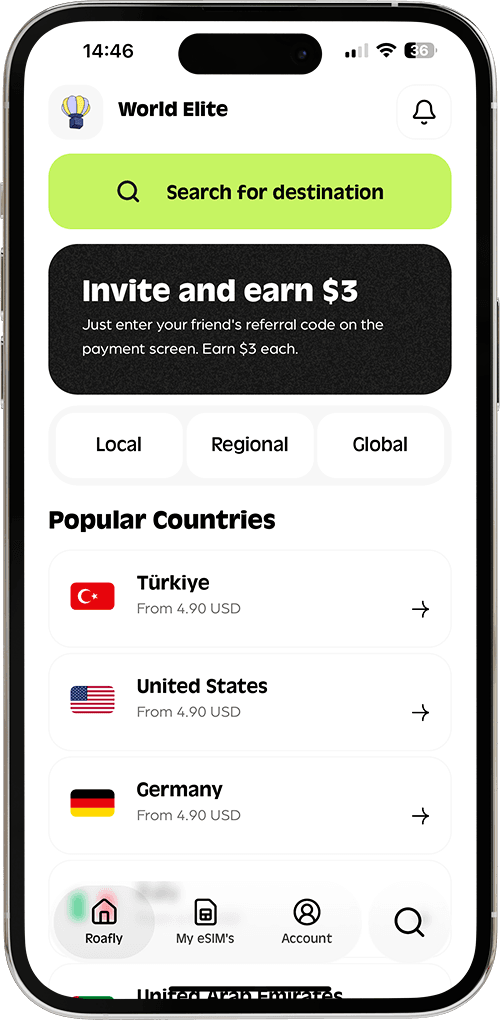
Nell'app Roafly: Vai su Le mie eSIM > Seleziona la tua eSIM attiva > Installa eSIM -> Passaggio 2/2 - Opzionale.
-
Nella tua e-mail: Controlla l'e-mail con le istruzioni di installazione dell'eSIM che ti abbiamo inviato subito dopo l'acquisto.
Come cambiare il tuo APN su iOS (iPhone/iPad):
-
Vai su Impostazioni > Cellulare (o Servizio mobile) e seleziona la tua eSIM.
-
Tocca Rete dati cellulare (mobile).
-
Nel campo APN, inserisci il nome APN specifico fornito nella tua e-mail di conferma dell'ordine, nell'app Roafly o sul sito web (Dettagli eSIM).
-
Importante: Ogni eSIM ha un APN unico. NON utilizzare impostazioni di esempio come «internet» a meno che non sia esplicitamente assegnato al tuo piano.
-
Lascia vuoti i campi Nome utente e Password.

Come configurare il tuo APN su Android
-
Vai su Impostazioni > Connessioni > Reti mobili > Nomi punti di accesso.
-
Assicurati che la tua eSIM sia selezionata (solitamente nella parte inferiore o superiore dello schermo).
-
Tocca Aggiungi (o l'icona +).
-
Nei campi Nome e APN, digita il nome APN specifico fornito nella tua e-mail di conferma dell'ordine, nell'app Roafly o sul sito web (Dettagli eSIM).
Nota: Ogni eSIM ha un APN unico. NON utilizzare esempi generici come «internet»; usa solo quello assegnato al tuo piano specifico.
-
Tocca il menu a tre punti (in alto a destra), seleziona Salva e assicurati che questo nuovo APN sia selezionato.
⚠️ Ultimo passaggio: Attiva e disattiva la Modalità aereo, o riavvia il telefono per applicare le nuove impostazioni.
