

Che tu stia usando un iPhone o un Android, segui questi 5 passaggi per connetterti online immediatamente.
Passo 1: Il colpevole numero 1 – Attiva "Roaming Dati"
Questa è la ragione più comune per il fallimento della connessione. Poiché Roafly ti connette a reti all'estero, il tuo telefono considera questo "Roaming." Devi permettere il roaming per l'eSIM Roafly (non preoccuparti, questo non comporterà costi sul tuo SIM di casa se lo attivi solo per Roafly).
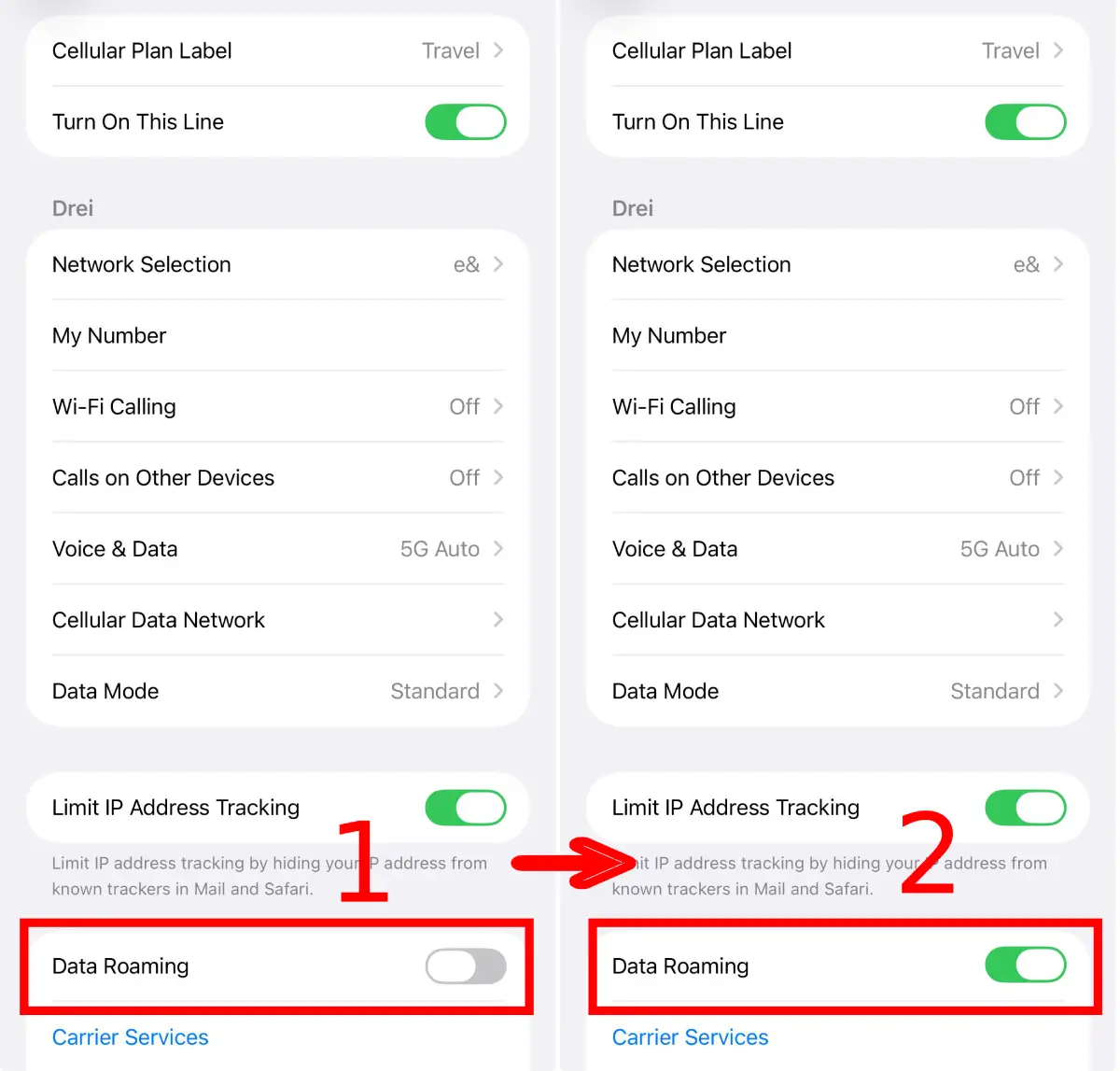
iOS (iPhone)
Vai su Impostazioni > Cellulare (o Servizio Mobile) > Seleziona la tua eSIM Roafly > Attiva Roaming Dati.
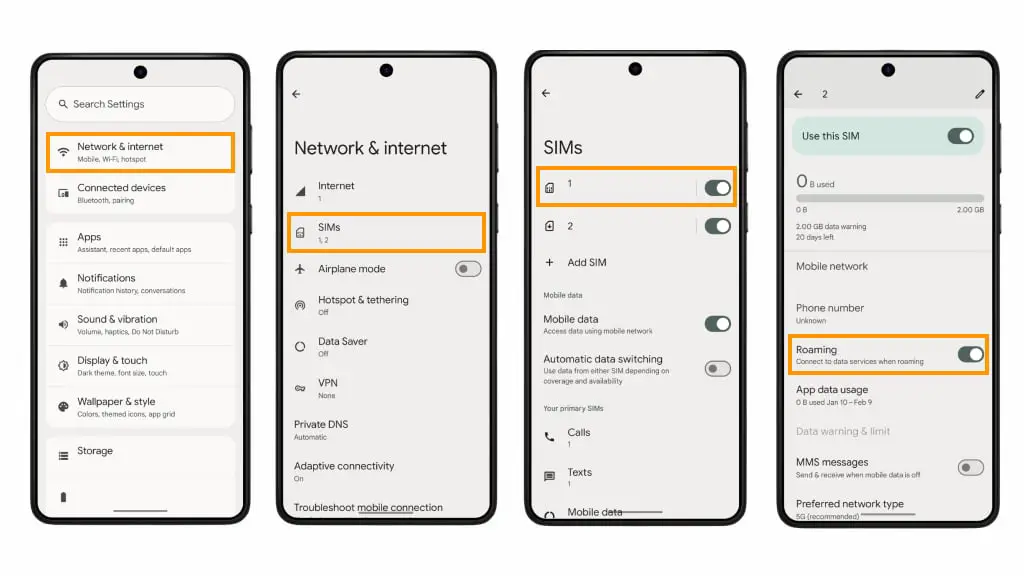
Android (Samsung/Pixel/Xiaomi/Altro)
Vai su Impostazioni > Connessioni > Reti Mobili > Attiva Roaming Dati.
Passo 2: Seleziona la Linea Corretta per "Dati Mobili"
Il tuo telefono deve sapere quale scheda SIM utilizzare per internet. Se sta ancora cercando di utilizzare la tua SIM di casa, non avrai connessione.
-
iOS (iPhone):
-
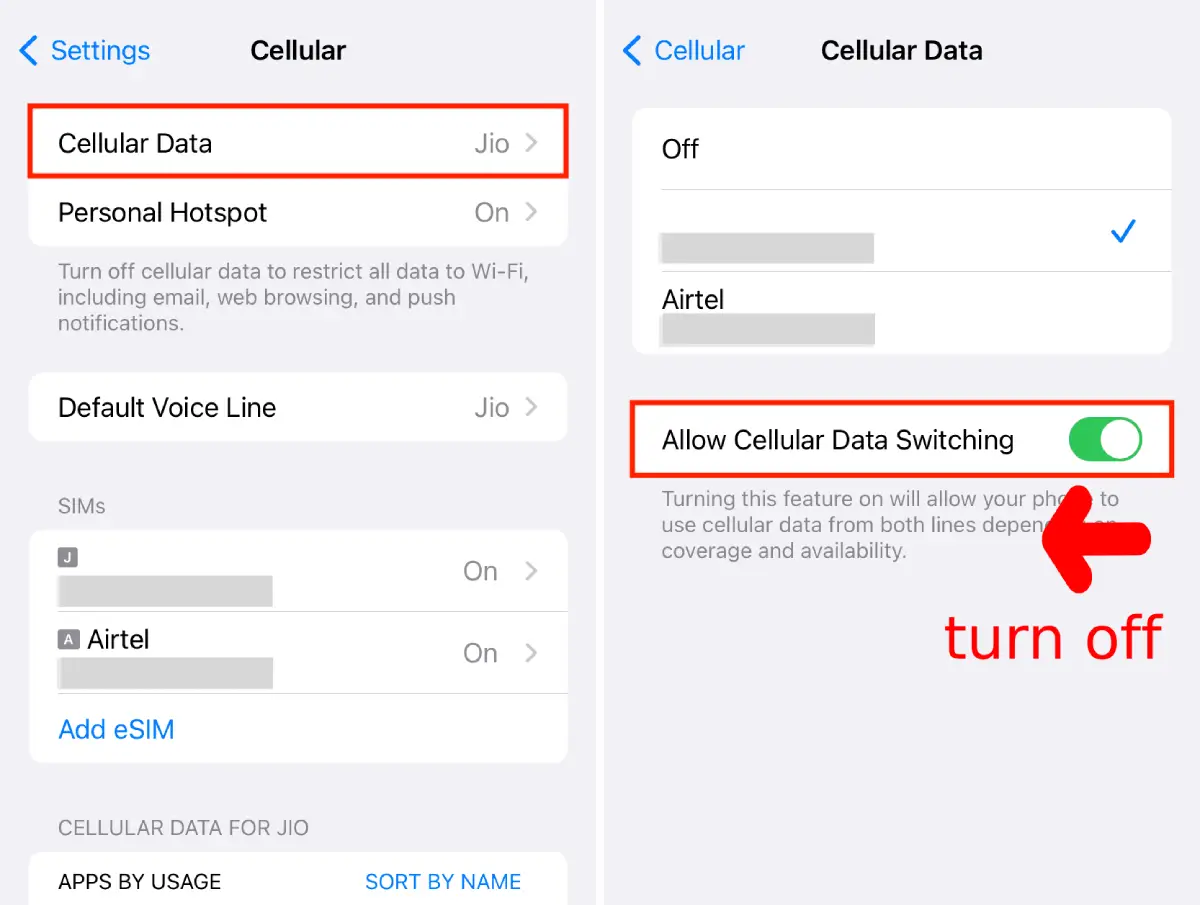
Vai su
Impostazioni>Cellulare(oServizio Mobile) >Dati Cellulari. -
Seleziona Roafly (o qualunque nome tu abbia dato alla tua nuova eSIM).
-
CRITICO: Disattiva OFF "Consenti cambio dati cellulari". (Se è ATTIVO, il tuo telefono potrebbe cercare di tornare alla tua SIM di casa quando il segnale oscilla, causando perdita di connessione).
-
Android:
-
-
Vai su
Impostazioni>Connessioni>Gestore SIM. -
Tocca
Dati mobili. -
Seleziona il tuo Roafly eSIM.
-
Passo 3: La confusione delle "Troppe eSIM"
Hai 3, 4 o addirittura 5 vecchie eSIM installate sul tuo telefono? Molti viaggiatori frequenti dimenticano di eliminare i vecchi piani. Questo causa un problema importante: Potresti cercare di attivare una vecchia eSIM scaduta invece di quella nuova.
Come risolverlo:
-
Controlla i nomi: Vai nelle impostazioni della tua SIM. Vedi più linee chiamate "Viaggio", "Secondaria" o "Personale"?
-
Etichettale: Rinomina sempre la tua eSIM attiva (ad es., "Roafly Europa 2025") così da non confonderla.
-
Pulisci: Se non sei sicuro di quale sia attiva, disattiva TUTTE le altre eSIM e lascia solo quella che hai appena installato ATTIVA.
-
Elimina le vecchie: Ti preghiamo di eliminare le eSIM scadute dai viaggi precedenti per evitare conflitti.
Passo 4: Controlla le impostazioni APN (se i dati sono lenti o non funzionano)
A volte, i telefoni non recuperano automaticamente il corretto "Nome punto di accesso" (APN). Potrebbe essere necessario inserirlo manualmente.
Dove trovare il tuo APN?
Apri l'App Roafly > Vai su Le mie eSIM > Clicca su Dettagli. Vedrai lì le informazioni specifiche sull'APN.
-
iOS (iPhone): Vai su
Impostazioni>Cellulare> Seleziona Roafly eSIM >Rete Dati Cellulare. Inserisci l'APN nel campo "Dati Cellulari" (o Dati Mobili). (Lascia vuoto Nome Utente/Password a meno che non sia specificato diversamente nell'app). -
Android: Vai su
Impostazioni>Connessioni>Reti Mobili>Nomi Punti di Accesso. Tocca Aggiungi. Chiamalo "Roafly" e inserisci l'APN dall'app. Salva e selezionalo.
Nota per gli utenti iPhone: Nel 99% dei casi, iOS configura automaticamente le impostazioni APN. Raramente è necessario inserirle manualmente a meno che non venga specificamente richiesto dal nostro team di supporto.
Passo 5: Il Ripristino della "Modalità Aereo"
Se tutte le impostazioni sono corrette ma vedi ancora "3G" o nessuna barra, costringi il tuo telefono a cercare una nuova torre.
-
Attiva la Modalità Aereo.
-
Aspetta 15 secondi.
-
Disattiva la Modalità Aereo.
-
Aspetta che appaia il simbolo LTE/4G/5G.
Domande Frequenti (FAQ)
Ho fatto tutto, ma ancora non si connette.
Contatta il nostro Team di Supporto 24/7 tramite WhatsApp o Email. Per aiutarti più velocemente, ti preghiamo di fornire:
-
Il tuo Numero d'Ordine o l'ICCID dell'eSIM (Questo è il lungo numero che inizia con 89... trovato nei dettagli della tua eSIM).
-
Uno screenshot delle tue impostazioni.
Dovrei disattivare la mia SIM di casa?
Non è obbligatorio, ma ti consigliamo vivamente di disattivare la tua SIM di casa OFF (o disabilitare "Attiva questa linea" nelle impostazioni) per assicurarti di non utilizzare accidentalmente il roaming con il tuo operatore principale.
Posso eliminare e reinstallare la mia eSIM se non funziona?
NO! Non eliminare mai la tua eSIM. I codici QR eSIM sono tipicamente utilizzabili una sola volta. Se lo elimini, non potrai scansionarlo di nuovo per reinstallarlo. Se hai problemi, contatta il supporto prima di eliminare qualsiasi cosa.
Posso fare chiamate telefoniche normali o inviare SMS?
No, le eSIM Roafly sono solo dati. Non puoi fare chiamate vocali tradizionali o inviare messaggi SMS. Tuttavia, puoi utilizzare app basate su internet come WhatsApp, FaceTime, Telegram o Viber per fare chiamate e inviare messaggi normalmente.
Perché dice "Attivazione in corso..." o "Nessun servizio" mentre sono ancora a casa?
Questo è completamente normale. L'eSIM non può attivarsi completamente fino a quando non si connette alla rete locale nel paese di destinazione. Una volta atterrato e disattivato la modalità aereo, si connetterà.
La mia velocità internet è lenta (3G). Come posso risolverlo?
Questo accade spesso quando il telefono rimane bloccato su una torre debole. Attiva la modalità aereo per 10 secondi e poi disattivala OFF. Questo costringe il tuo telefono a cercare il segnale 4G/5G più forte nelle vicinanze.