

Ať už používáte iPhone nebo Android, postupujte podle těchto 5 kroků, abyste se okamžitě připojili k internetu.
Krok 1: Nejčastější příčina – Zapněte "Data Roaming"
Toto je nejběžnější důvod selhání připojení. Protože vás Roafly připojuje k sítím v zahraničí, váš telefon to považuje za "Roaming." Musíte povolit roaming pro Roafly eSIM (nemějte obavy, to nezpůsobí poplatky na vaší domácí SIM, pokud to povolíte pouze pro Roafly).
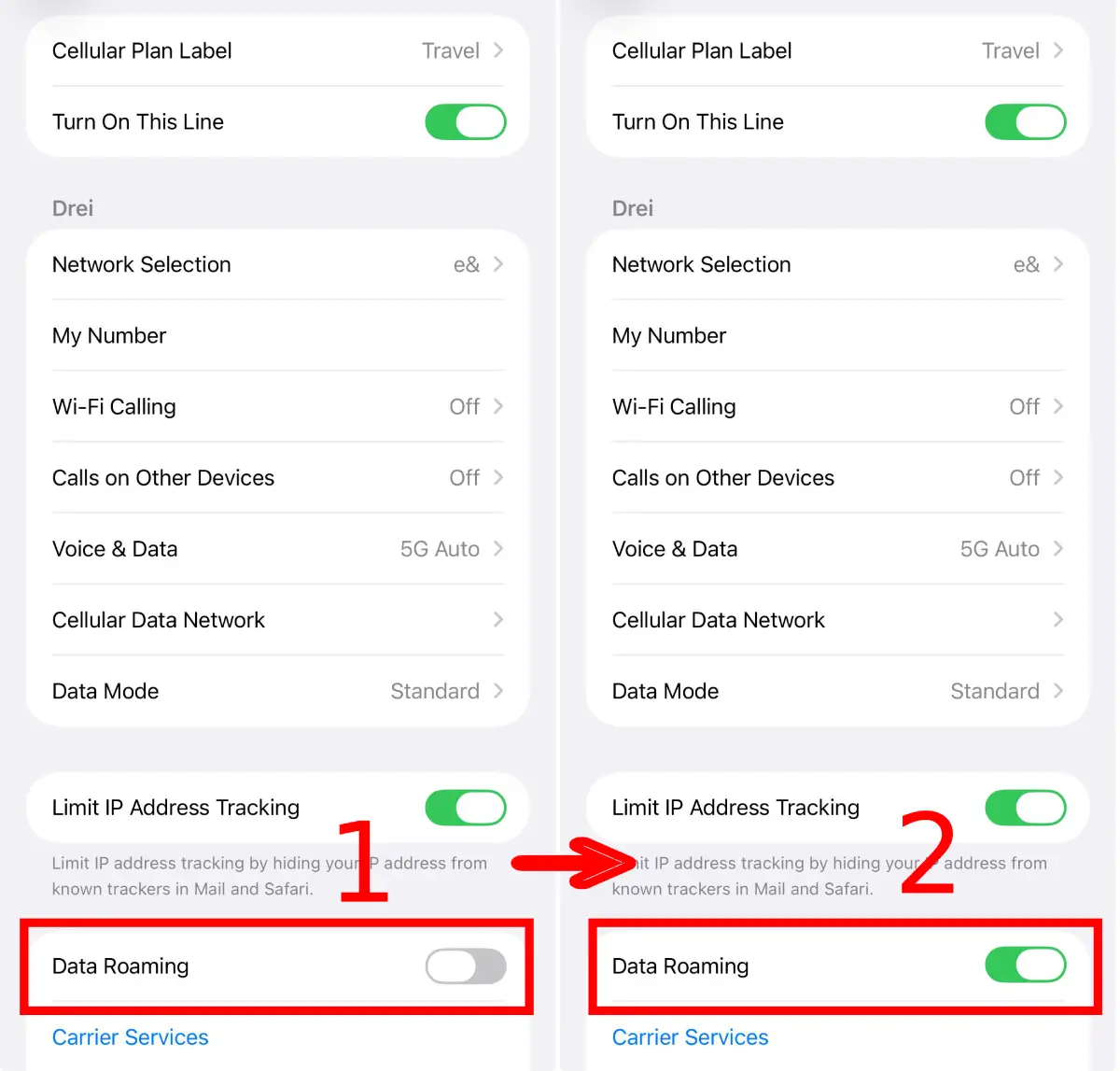
iOS (iPhone)
Přejděte na Nastavení > Mobilní data (nebo Mobilní služby) > Vyberte svou Roafly eSIM > Přepněte Data Roaming ON.
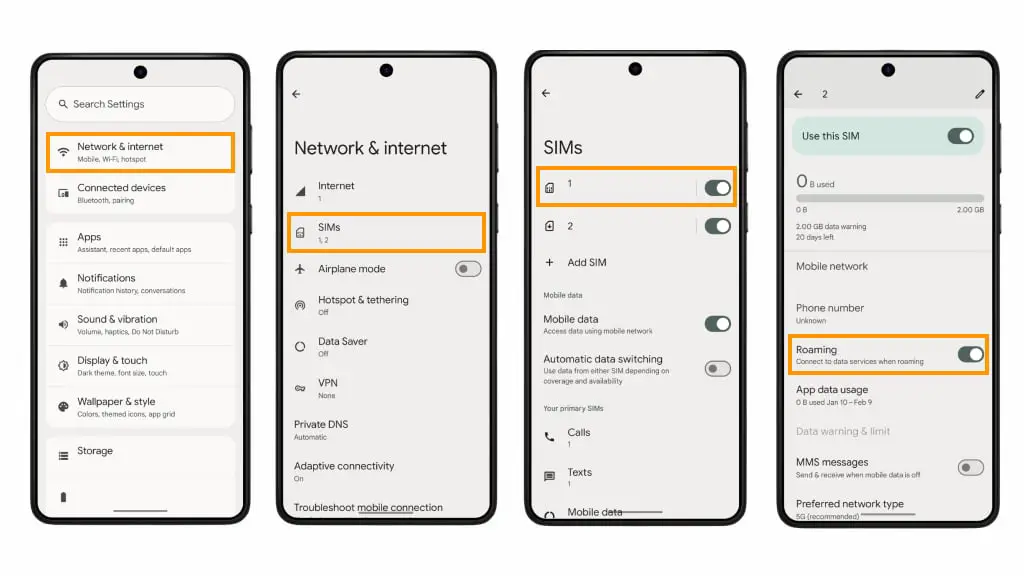
Android (Samsung/Pixel/Xiaomi/Ostatní)
Přejděte na Nastavení > Připojení > Mobilní sítě > Přepněte Data Roaming ON.
Krok 2: Vyberte správnou linku pro "Mobilní data"
Váš telefon potřebuje vědět, kterou SIM kartu použít pro internet. Pokud se stále pokouší použít vaši domácí SIM, nebudete mít připojení.
-
iOS (iPhone):
-
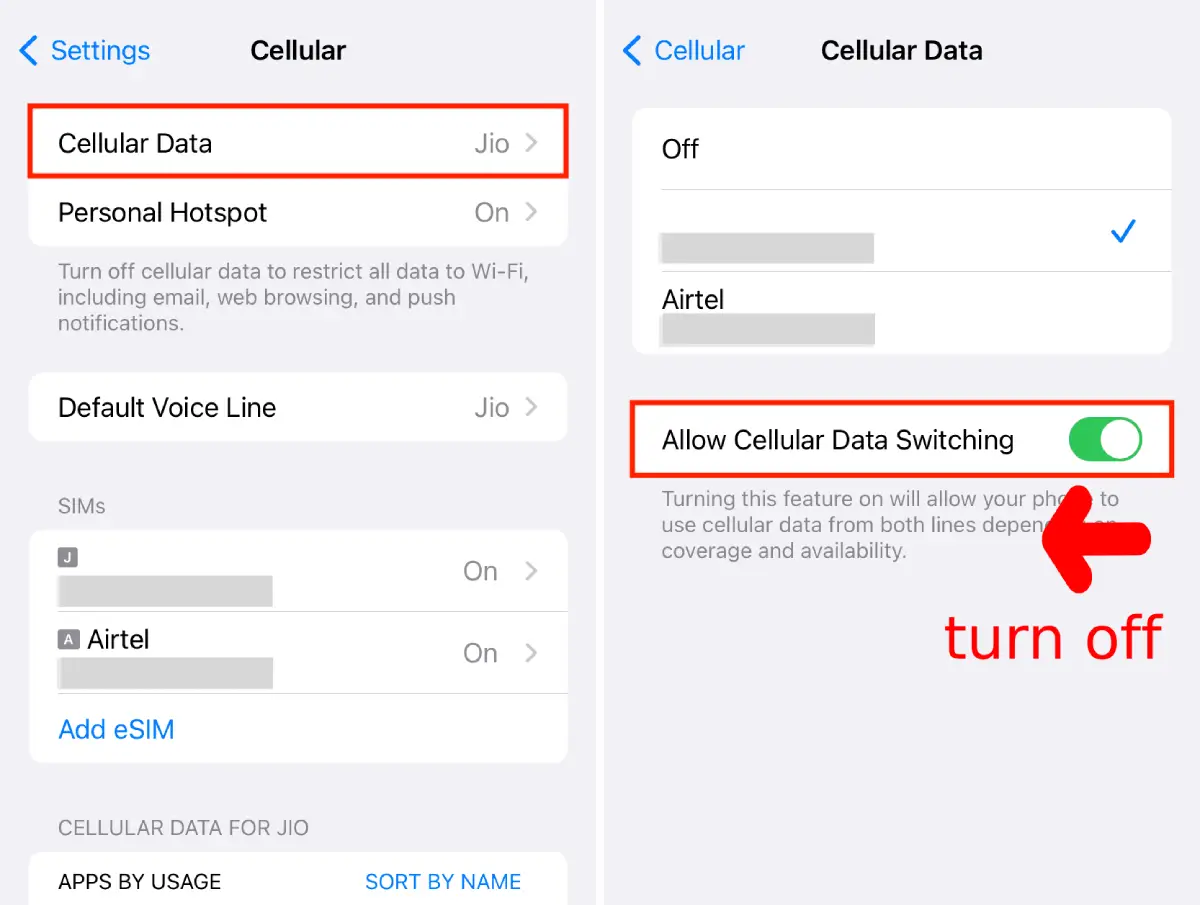
Přejděte na
Nastavení>Mobilní data(neboMobilní služby) >Mobilní data. -
Vyberte Roafly (nebo jak jste pojmenovali svou novou eSIM).
-
KRYTICKÉ: Vypněte MOŽNOST "Povolit přepínání mobilních dat". (Pokud je to zapnuto, váš telefon se může pokusit přepnout zpět na vaši domácí SIM, když signál kolísá, což způsobuje ztrátu připojení).
-
Android:
-
-
Přejděte do
Nastavení>Připojení>Správce SIM. -
Klepněte na
Mobilní data. -
Vyberte svůj Roafly eSIM.
-
Krok 3: Zmatek s "Příliš mnoha eSIMs"
Máte na svém telefonu nainstalované 3, 4 nebo dokonce 5 starých eSIM? Mnoho častých cestovatelů zapomíná smazat staré plány. To způsobuje velký problém: Můžete se pokoušet aktivovat starou, vypršenou eSIM místo nové.
Jak to opravit:
-
Zkontrolujte názvy: Přejděte do nastavení SIM. Vidíte více řádků s názvy "Cestování", "Sekundární" nebo "Osobní"?
-
Označte je: Vždy přejmenujte svou aktivní eSIM (např. "Roafly Evropa 2025"), abyste se v tom nezaměnili.
-
Uklidněte: Pokud si nejste jisti, která je aktivní, vypněte VŠECHNY ostatní eSIM a nechte zapnutou pouze tu, kterou jste právě nainstalovali.
-
Odstraňte staré: Prosím, odstraňte vypršené eSIM z předchozích cest, abyste předešli konfliktům.
Krok 4: Zkontrolujte nastavení APN (pokud jsou data pomalá nebo nefungují)
Někdy telefony automaticky nezískávají správné "Název přístupového bodu" (APN). Možná ho budete muset zadat ručně.
Kde najít svůj APN?
Otevřete Roafly App > Přejděte na Moje eSIM > Klikněte na Podrobnosti. Zde uvidíte konkrétní informace o APN.
-
iOS (iPhone): Přejděte na
Nastavení>Mobilní data> Vyberte Roafly eSIM >Mobilní datová síť. Zadejte APN do pole "Mobilní data" (nebo Mobilní data). (Nechte uživatelské jméno/heslo prázdné, pokud není v aplikaci uvedeno jinak). -
Android: Přejděte na
Nastavení>Připojení>Mobilní sítě>Názvy přístupových bodů. Klepněte na Přidat. Pojmenujte to "Roafly" a zadejte APN z aplikace. Uložte a vyberte to.
Poznámka pro uživatele iPhone: V 99 % případů iOS automaticky konfiguruje nastavení APN. Zřídka je potřeba to zadávat ručně, pokud to není výslovně požadováno naším podpůrným týmem.
Krok 5: Reset "Režimu letadlo"
Pokud jsou všechna nastavení správná, ale stále vidíte "3G" nebo žádné signály, donuťte svůj telefon hledat novou věž.
-
Zapněte Režim letadlo.
-
Počkejte 15 sekund.
-
Vypněte Režim letadlo.
-
Počkejte, až se objeví symbol LTE/4G/5G.
Často kladené otázky (FAQ)
Udělala jsem všechno, ale stále se nemohu připojit.
Prosím, kontaktujte náš tým podpory 24/7 prostřednictvím WhatsApp nebo e-mailu. Abychom vám mohli rychleji pomoci, prosím poskytněte:
-
Vaše Číslo objednávky nebo ICCID eSIM (to je dlouhé číslo začínající na 89... nalezené v podrobnostech vaší eSIM).
-
Snímek obrazovky vašich nastavení.
Mám vypnout svou domácí SIM?
Není to povinné, ale důrazně doporučujeme vypnout vaši domácí SIM VYPNOUT (nebo zakázat "Zapnout tuto linku" v nastavení), abyste se ujistili, že omylem nepoužíváte roaming u svého primárního operátora.
Mohu smazat a znovu nainstalovat svou eSIM, pokud nefunguje?
NE! Nikdy nemažte svou eSIM. QR kódy eSIM jsou obvykle určeny k jednorázovému použití. Pokud ji smažete, nemůžete ji znovu naskenovat pro opětovnou instalaci. Pokud máte problémy, kontaktujte prosím podporu před smazáním čehokoli.
Mohu provádět běžné telefonní hovory nebo posílat SMS?
Ne, eSIM Roafly jsou pouze datové. Nemůžete provádět tradiční hlasové hovory ani posílat SMS zprávy. Můžete však používat aplikace založené na internetu, jako jsou WhatsApp, FaceTime, Telegram nebo Viber, k provádění hovorů a posílání zpráv normálně.
Proč se zobrazuje "Aktivace..." nebo "Žádná služba", když jsem stále doma?
To je zcela normální. eSIM se nemůže plně aktivovat, dokud se nepřipojí k místní síti ve vaší cílové zemi. Jakmile přistane a vypnete letový režim, připojí se.
Moje internetová rychlost je pomalá (3G). Jak to mohu opravit?
To se často stává, když se telefon zasekne na slabé věži. Přepněte letový režim NA na 10 sekund a poté ho VYPNĚTE. To donutí váš telefon hledat nejsilnější signál 4G/5G v okolí.